GigE 摄像头故障排除
本节列出的步骤针对所有 GigE 摄像头进行了简化和概括,可能不完全适用于您的设备。
配置网络适配器
- 首先必须安装摄像头驱动程序。确保接受安装"filter"驱动程序
- 使用以下推荐的适配器配置调整网络参数。Packet Size/Jumbo Frame 设置最重要:
| 属性 | 值 |
|---|---|
| Packet Size(MTU)/Jumbo Frame | 8228 或更大 |
| Interrupt Moderation Rate | Extreme |
| Transmit buffers | 256 bytes |
| Receive buffers | Max setting available |
- 摄像头和 PC 应在同一子网上,摄像头需要设置网关。如果不知道网关,将其设为摄像头的 IP 地址
- 如果这些更改后出现问题,可能需要在网络卡上禁用除 IPv4 和 filter 驱动程序外的所有网络模块
推荐适配器配置设置说明
Jumbo Frames(巨型帧)
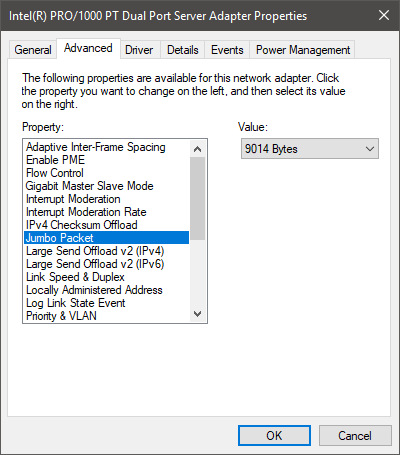
确保启用巨型帧(如果可用),因为这显著减少 CPU 周期和开销,从而提高性能。
Interrupt Moderation(中断节流)
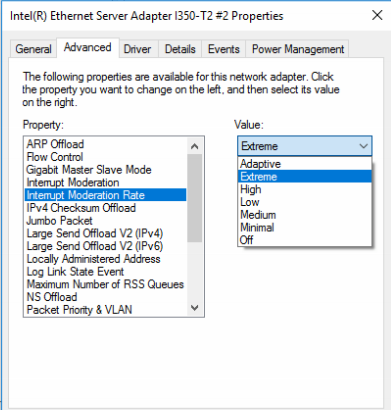
减少 CPU 使用和开销的另一种方式。建议在大多数情况下将速率设为高或极端。
Receive Buffers 和 Transmit Buffers
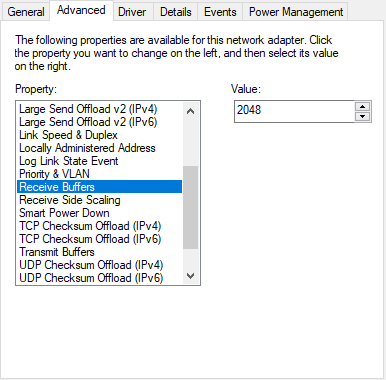
将 Receive Buffers 设为最高可用值。将 Transmit Buffers 设为 256 bytes。
故障排除 Jumbo Frame 兼容性
并非所有网络适配器都支持 9KB 巨型帧。最好使用网络适配器支持的最高巨型帧大小。
示例:多个摄像头通过交换机连接到 NIC
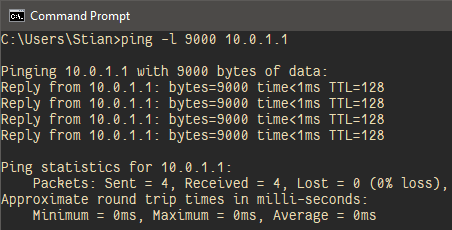
网络交换机通常支持巨型帧,但仅支持到 4KB。如果 NIC 设为使用 9KB 但交换机仅支持 4KB,将导致数据包丢失和丢帧。
可以使用命令行工具测试网络适配器的性能。
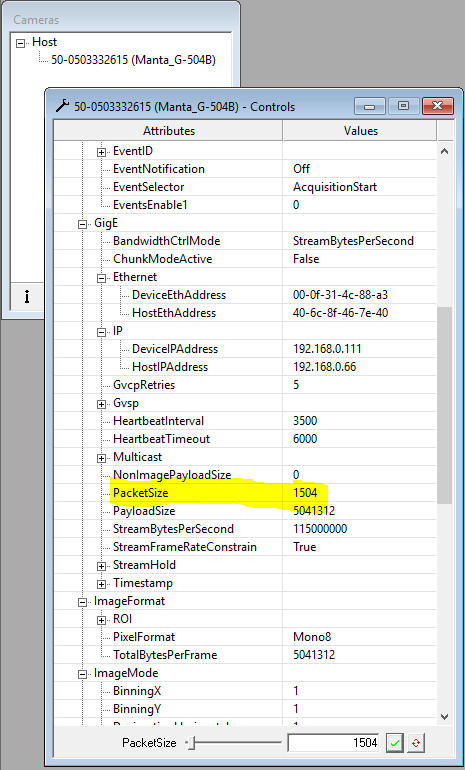
示例:查看器中显示 StatPacketsResent 消息
这是交换机缓冲区溢出的指示,通常可以通过较小的数据包大小修复。
如何最小化丢包(通用)
- 检查千兆以太网电缆。损坏的电缆通常导致主机使用 10/100Mbps 速度模式
- 使用我们硬件选择指南中推荐的 NIC
- 使用来自 NIC 制造商的最新 NIC 驱动程序
- 为摄像头使用专用的 LAN/NIC/Switch。不要将摄像头网络与互联网、公司 LAN 等共享
如何最小化丢包(AVT)
- 使用 AVT PvAPI 1.26 或更高版本,并在 NIC 上启用 filter 驱动程序 1.22 或更高版本
- 如果未使用 filter 驱动程序,请禁用防火墙
防火墙设置(Aravis)
Aravis 使用的 GigE Vision 流量依赖于 UDP 通信,标准防火墙配置通常会限制它。仅允许 UDP 端口 3956 通常不够。为确保可靠操作,必须为应用程序禁用防火墙(或在必要时完全禁用)。
使用原生摄像头驱动程序 vs. DirectShow
必须使用提供的 GigE Vision 原生摄像头驱动程序。不支持使用任何其他类型的驱动程序。
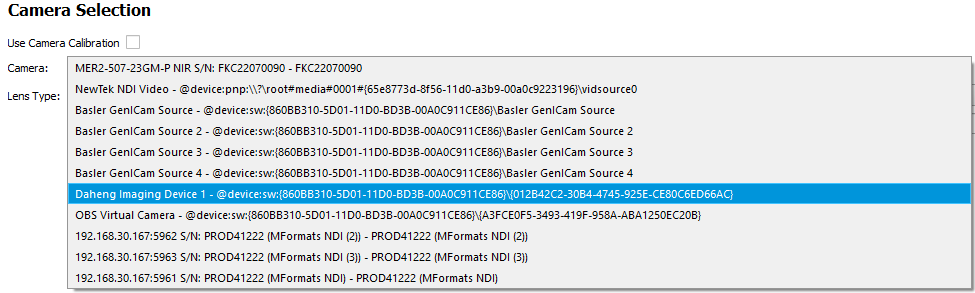
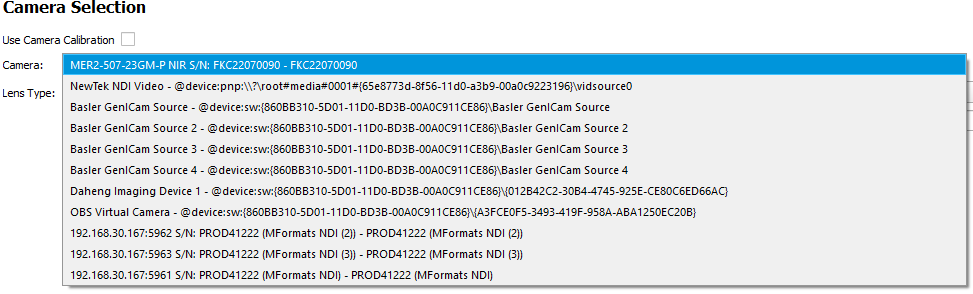
一些摄像头制造商安装额外的 DirectShow 驱动程序,这些驱动程序与 GigE Vision 操作不兼容,会导致功能受限、不稳定行为或完全失败。
不要为 GigE Vision 选择或使用任何基于 DirectShow 的设备(名称包含 Windows UUID)。始终选择原生驱动程序(名称始终包含 S/N:)。