准备工作
系统要求
| 项目 | 要求 |
|---|---|
| 操作系统 | Windows 7/8/10/11 |
| CPU | Intel Core i5 或同等性能(推荐 Intel Core i7) |
| 内存 | 4 GB |
| 显卡 | 支持 OpenGL |
| 复制保护 | CodeMeter Runtime 5.20 |
| 网络连接 | Creator/Mapper2d 依赖与 PatternGenerator 的网络通信。首次启动程序后,Windows 防火墙(或其他第三方产品)可能会请求允许程序使用特定网络端口的权限。允许这些连接至关重要。 |
支持的摄像头
ProjectionTools 依赖于经过标定的摄像头和镜头。由于标定需求,通常使用定焦镜头。
Creator 支持
- 支持普通镜头和鱼眼镜头
- 支持标定和未标定的摄像头
- 演示版仅支持未标定的摄像头
- 支持的摄像头列表不限
Align 支持
- Align 依赖于经过标定的摄像头和镜头
- 由于标定需求,通常使用定焦镜头
- 支持普通镜头和鱼眼镜头
支持的摄像头类型列表
Webcam(网络摄像头)
支持 Windows 兼容的网络摄像头,默认分辨率 1080p。推荐型号:
- Logitech BRIO
- Logitech C920
Canon EOS 系列(无需驱动)
- EOS 6D/7D
- EOS 1300D
AVT Firewire(需要 Vimba 5.0)
- Guppy 046B, 046C, 146B, 146C
- Oscar 810C
- Marlin 145C2
AVT Gigabit Ethernet(需要 Vimba 5.0)
使用 AVT 摄像头时,请确保通过 Help/Camera Backend... 将摄像头后端设置为 Vimba。
- Manta G-145B, G-146B, G-223B, G-504B
- Mako G-223B, G-503B, G507B
- Alvium G1-500m, G1-507m
IDS(需要 uEye 4.95.00)
- UI524xCP
- UI528xCP
- UI536xCP
- UI537xCP
- UI546xSE
- UI548xCP, UI548xSE
- UI558xCP
- UI588xCP
Daheng Imaging(需要 Galaxy 1.6.2001)
使用 Daheng Imaging 摄像头时,请通过 Help/Camera Backend... 切换摄像头后端为 Daheng。
- MER-500-14GM-P
- MER-531-20GM-P
- MER-630-16GM-P
- MER2-503-23GM-P
- MER2-507-23GM-P
- MER2-630-18GM-P
- ME2P-1230-9GM-P
- ME2P-1840-6GM-P
Basler(需要 Pylon Runtime 7.3)
使用 Basler 摄像头时,请确保通过 Help/Camera Backend... 将摄像头后端设置为 Basler。
- acA1920-51gc
- acA2440-20gm
- acA2500-14gc
- acA2500-14gm
- acA4024-8gc
Flir(需要 Spinnaker SDK 4.2)
使用 Flir 摄像头时,请确保通过 Help/Camera Backend... 将摄像头后端设置为 Aravis。
- Blackfly S BFS-PGE-50S5C
安装和设置
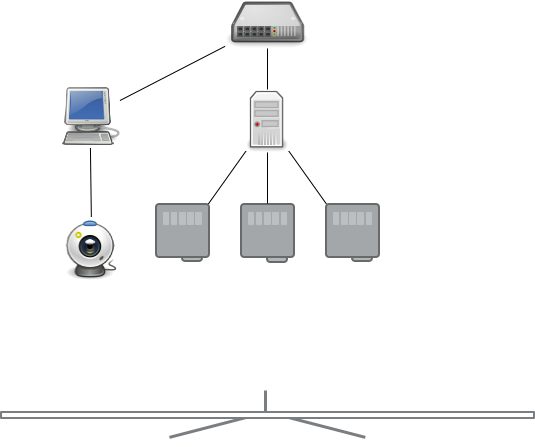
校准投影系统需要连接并运行多个设备。
投影仪
- 应覆盖整个屏幕
- 相邻投影通道应有大约 10% 的重叠
- 应禁用动态亮度/对比度等图像优化功能,因为它们可能会对基于摄像头的标定过程产生负面影响
- 应设置干净的伽马曲线(默认期望伽马 2.2)
图像生成器(Image Generator)
也称为显示计算机(Display Computer)或媒体服务器(Media Server)。
必须连接到投影仪并显示图像
确保设置正确的分辨率,通常需要投影仪的原始分辨率
禁用显示缩放
使用 ProjectionTools 安装程序中的"Image Generator"配置安装 PatternGenerator
启动 PatternGenerator 并设置为以下布局之一:
- Main Display(主显示器):在主显示器上以全屏模式打开 PatternGenerator

- All Displays(所有显示器):在所有连接的显示器上打开 PatternGenerator

- Secondary Displays(副显示器):在所有副显示器上打开 PatternGenerator

- Custom(自定义):允许自定义窗口布局,可以仅在部分连接的显示器上显示,或将一个显示器划分为多个子区域

控制 PC
通常是单独的计算机。但在某些情况下,显示计算机也可用作控制 PC。此时应至少连接额外的显示器,以便在不干扰投影图像的情况下控制标定软件。
- 安装 ProjectionTools Demo(Full 或 Control-PC 设置)
- 安装工业摄像头可能需要的摄像头驱动程序
- 连接摄像头并检查连接。AVT 和 IDS 在安装驱动程序软件时都会安装摄像头查看器。网络摄像头可使用 Windows 相机应用进行检查
- 建立并检查与显示计算机的网络连接