标定工作流程
Creator 用于捕获每个投影图像在屏幕表面上的畸变。为此,将为每个投影仪向屏幕投影不同的点图案,同时摄像头拍摄该过程的照片。
捕获的数据随后在 Mapper2d、Mapper3d 或 MapperPM 中用于定义和预览屏幕上的内容映射。
以下各节描述了从创建新的标定项目到使用 Mapper2d 在屏幕上显示连续扭曲和融合图像的完整过程。
准备工作
在启动 Creator 之前,请确保:
- 投影仪已开启并运行数分钟
- 连接到投影仪的图像生成器以正确的分辨率生成图像
- PatternGenerator 已安装、配置并在所有图像生成器计算机上运行
- 控制计算机与图像生成器计算机之间的网络连接可用
- 摄像头已连接到控制计算机
创建新项目
打开 Creator 后,通过选择 File/New Project 创建新项目。新建项目向导(New Project Wizard)将打开并引导您完成创建新项目的过程。
基本设置
在第一页输入项目名称并选择存储项目的路径。
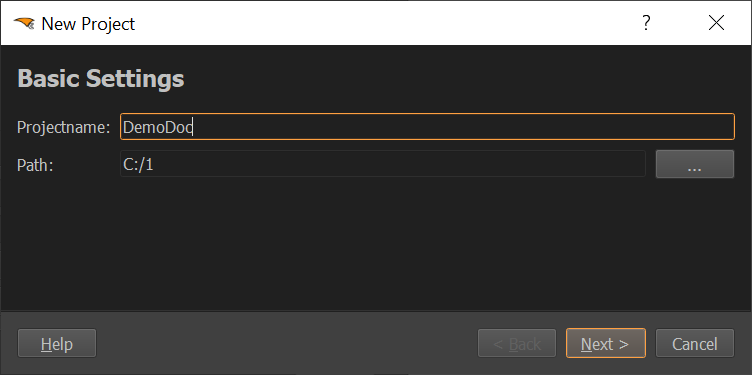
| 设置项 | 说明 |
|---|---|
| Project name(项目名称) | 项目名称。将创建一个以此名称命名的新文件夹,所有项目相关数据将保存到该文件夹中,包括稍后可用于重新打开项目的 config.xml(演示版创建 config.ptdconfig 而非 config.xml) |
| Path(路径) | 创建新项目文件夹的父路径(工作空间) |
点击 Next 继续。
屏幕几何形状
在新建项目向导的第二页定义屏幕形状。可以直接输入所有屏幕设计值,或通过易于测量的距离值生成一些值。
| 设置项 | 说明 |
|---|---|
| Type(类型) | 选择要使用的屏幕类型(演示版支持 Plane、Cylinder 和 Sphere Segment) |
| Angles and Radius(角度和半径) | Cylinder 和 Sphere Segment 屏幕的设计数据。启用 Guess Radius and Angle(s) 时自动生成 |
| Distance Measures(距离测量) | 可为每种屏幕类型调整多种距离测量值,如宽度和高度。禁用 Guess Radius and Angle(s) 时部分输入会自动生成 |
| Guess Radius and Angle(s)(猜测半径和角度) | 允许输入测量长度而非角度来定义 Cylinder 和 Sphere Segment 屏幕。默认启用 |
输入屏幕信息后,点击 Next 进入下一页。
投影仪设置
在新建项目向导的第三页,设置使用的投影仪数量及其分辨率,以及连接投影仪的图像生成器(显示计算机)的 IP 地址。

这允许 Creator 使用图像生成器上运行的 PatternGenerator 在投影仪上投影测试图案。
| 设置项 | 说明 |
|---|---|
| Projector Count(投影仪数量) | 应标定的投影仪(通道)数量(演示版限制为 3 个通道) |
| IP | 连接投影仪的图像生成器的 IP 地址。可以在运行的 PatternGenerator 在每个投影仪中心显示的信息中读取图像生成器的 IP 地址 |
| Width / Height(宽度/高度) | 投影仪分辨率。默认对所有投影仪使用相同设置。如果系统中使用不同分辨率,可以修改生成的投影仪列表 |
| Generated Channel List(生成的通道列表) | 根据上述设置自动生成。可以在列表中进一步修改每个通道的设置 |
输入投影通道信息后,点击 Next 进入下一页。
摄像头选择
在向导最后一页,选择用于标定的连接摄像头,然后设置其镜头类型和视角/视场角(演示版仅支持未标定摄像头)。
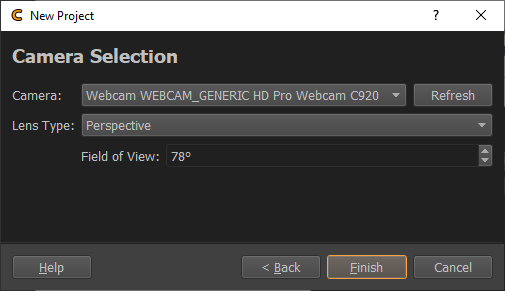
| 设置项 | 说明 |
|---|---|
| Camera Dropdown(摄像头下拉列表) | 已发现的连接摄像头列表 |
| Refresh(刷新) | 重新搜索连接的摄像头并更新下拉列表 |
| Lens Type(镜头类型) | 在"Perspective"(透视)和"Fisheye"(鱼眼)之间选择 |
| Field of View(视场角) | 透视镜头类型显示。摄像头图像的对角线视角。此信息通常由摄像头制造商提供 |
| Opening Angle(开角) | 鱼眼镜头类型显示。图像上可见的垂直视角,例如 180 度表示普通鱼眼镜头适合摄像头图像 |
选择摄像头并输入镜头属性后,点击 Finish 按钮创建项目。向导关闭,您将返回带有新创建项目的主窗口。
放置和调整摄像头方向
摄像头实时画面显示在程序窗口中央。
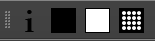
为了更容易找到合适的摄像头位置,使用预览工具栏投影白色测试图像。
预览工具栏的第三个按钮用于为选定的投影仪投影白色图像,便于检测投影空间的边界。第四个按钮投影点图案,这也是定位摄像头的良好图案。
为了获得精确的投影表面计算,现在找到一个能捕获整个屏幕的良好摄像头位置和方向。通常位于屏幕前方中央,距离使屏幕在摄像头图像中合理地大。
调整摄像头设置
点击 Camera dock 中当前选定摄像头下方的"Settings..."打开摄像头设置对话框。

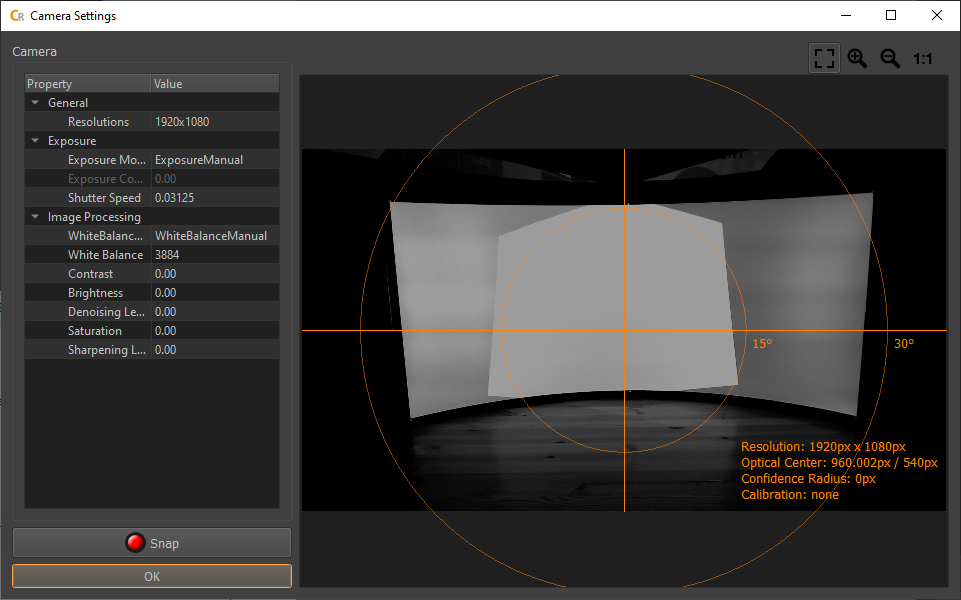
右侧显示摄像头拍摄的最后一张照片。左侧是摄像头可用的设置。
使用对话框左侧的设置,通过点击 Snap 按钮更新摄像头图像,直到投影清晰可见但不过亮。
摄像头设置对比:过暗 / 良好 / 过亮
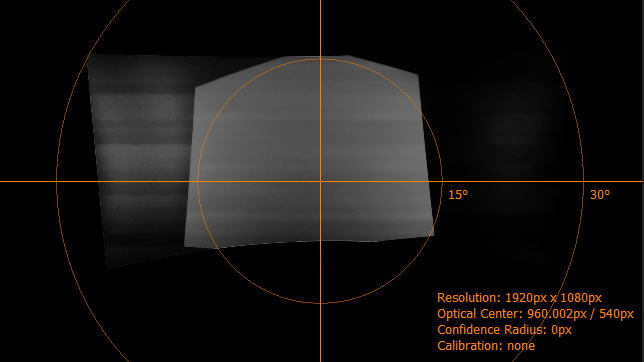
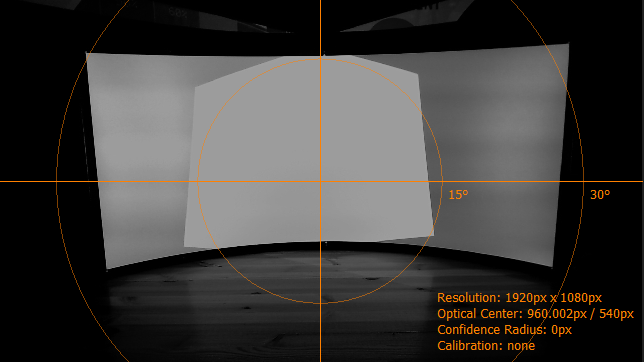
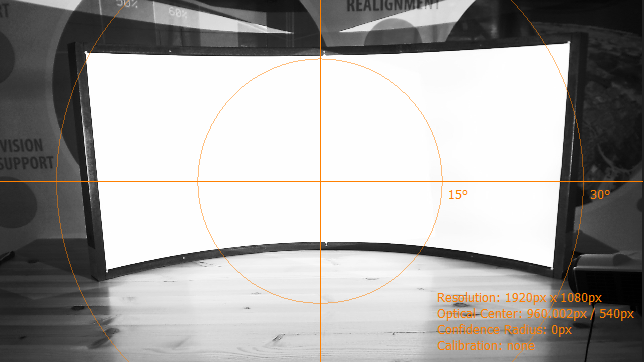
满意后,点击 ok 按钮关闭对话框。实时摄像头视图将使用新的摄像头设置。
测试图案识别
在 Projectors/Dot Pattern 选项卡中点击按钮打开识别参数对话框。
点击 Test Parameters 后,摄像头将拍摄一些照片,Creator 用橙色十字标记每个检测到的点。
完全投影在屏幕上的所有点应被检测到并标记为橙色十字。投影在屏幕边界上的截断点通常不会被检测到,这是预期行为。
如果没有检测到所有完全投影的点,请调整阈值和点最小/最大半径,然后再次测试新参数以改善检测效果。
点击"ok"保存并关闭设置。识别设置按投影仪调整,因此如果需要更改识别设置,可能需要对其他投影仪执行相同操作。
查找摄像头位置
通过计算精确的摄像头位置开始数据捕获。
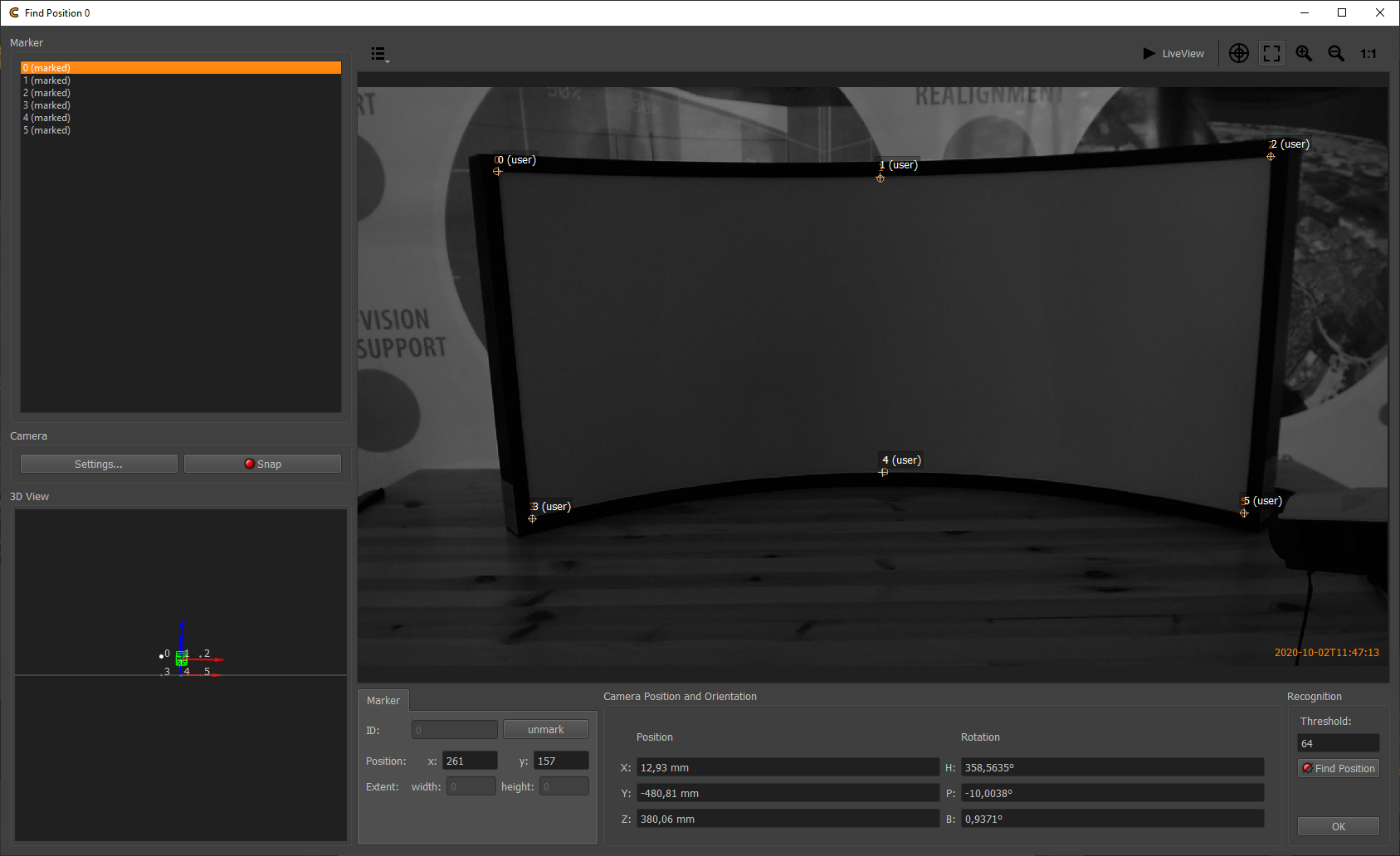
双击位置表中的摄像头序列号或点击 Position 选项卡下的 Find Position...,打开查找位置对话框。
Position Finder 用于基于摄像头看到的参考点(标记)计算摄像头位置和方向(演示版仅限于在屏幕角落和上下边缘中点生成的默认参考点)。
使用方法:
- 准备照明条件。对于简单的被动特征点(如屏幕角落),打开灯光或使用投影仪投影白色测试图案
- 拍摄图像
- 如果特征点不清晰可见,使用对话框左侧的 Camera/Settings... 按钮更改摄像头设置。请注意,查找摄像头位置对话框使用单独的摄像头参数集
- 在左侧标记列表中选择标记,使用双击在摄像头图像中标记它们
- 点击"Find Position"
计算完成后,摄像头位置和方向将更新(参见位置/方向文本框和 3D 视图)。识别/定义的标记和基于 3D 标记投影的图像中标记假定位置也会在摄像头图像中可视化。
如果出现问题,请检查标记是否分配到摄像头图像中的正确位置且未交换。另一个潜在问题是在创建项目时未输入正确的视场角。
摄像头位置成功找到后,使用"OK"按钮关闭 Position Finder。
捕获测试图案
调整点图案、识别和摄像头设置后,可以开始图像拍摄过程。
要拍摄照片,请选择完整的摄像头位置(点击位置表中的摄像头 ID)。这将自动选择该位置的所有投影仪。
然后按下捕获工具栏上的"Take Images and Analyze"按钮(从左数第二个按钮)。
点网格的不同变体将被投影,同时摄像头拍摄照片。
所有照片拍摄完成后,位置表应更新并可视化测量结果质量。绿色表示所有投影点都被检测到。工具提示显示实际投影和检测到的点数。
双击位置表中的单元格会打开一张显示完整点图案并添加橙色十字的图片。这些十字显示哪些点已被检测到。
屏幕边界和超出屏幕的缺失点是可以接受的。但应力求检测到屏幕上所有完全投影的点。还必须避免误检。
屏幕上的缺失点或误检可能只需检查环境中是否有可移动障碍物或干扰光源并移除它们即可解决。
如果仍有问题,请参阅故障排除部分了解如何移除误识别的点。
在极少数情况下,即使优化了所有摄像头设置、识别参数和蒙版后仍未识别所有点,该情况的规则是:至少应识别 80% 的投影点。映射器随后将外推捕获的数据以覆盖缺失区域。
生成投影几何
计算摄像头位置并拍摄所有投影图案后,使用 Capture Toolbar/Generate 3d (Cube) 从所有捕获数据重建投影几何。
计算完成后,3D 视图中会显示每个选定投影仪的网格。
Creator 中的工作已完成,项目已准备好在 Mapper2D 中使用以显示结果预览。
保存项目并关闭 Creator。
预览标定结果
Mapper2d 的演示版没有导出功能,仅支持 PatternGenerator 显示内容(带水印)。

启动 Mapper2d 并使用 File/Load Project... 打开之前创建的项目。
Mapper2d 预览工具栏从左到右依次为:Preview Black(黑色预览)、White(白色)、Cutting(裁切)、Warping(扭曲)、Shading(明暗)、Fadeout(淡出)、Uniformity(均匀性)、Grid(网格)、Image(图像)。
选择以下预览之一来可视化标定结果:
- 使用预览网格显示网格扭曲到屏幕上的快速预览
- 使用预览图像选择图像并在屏幕上显示扭曲和融合后的效果
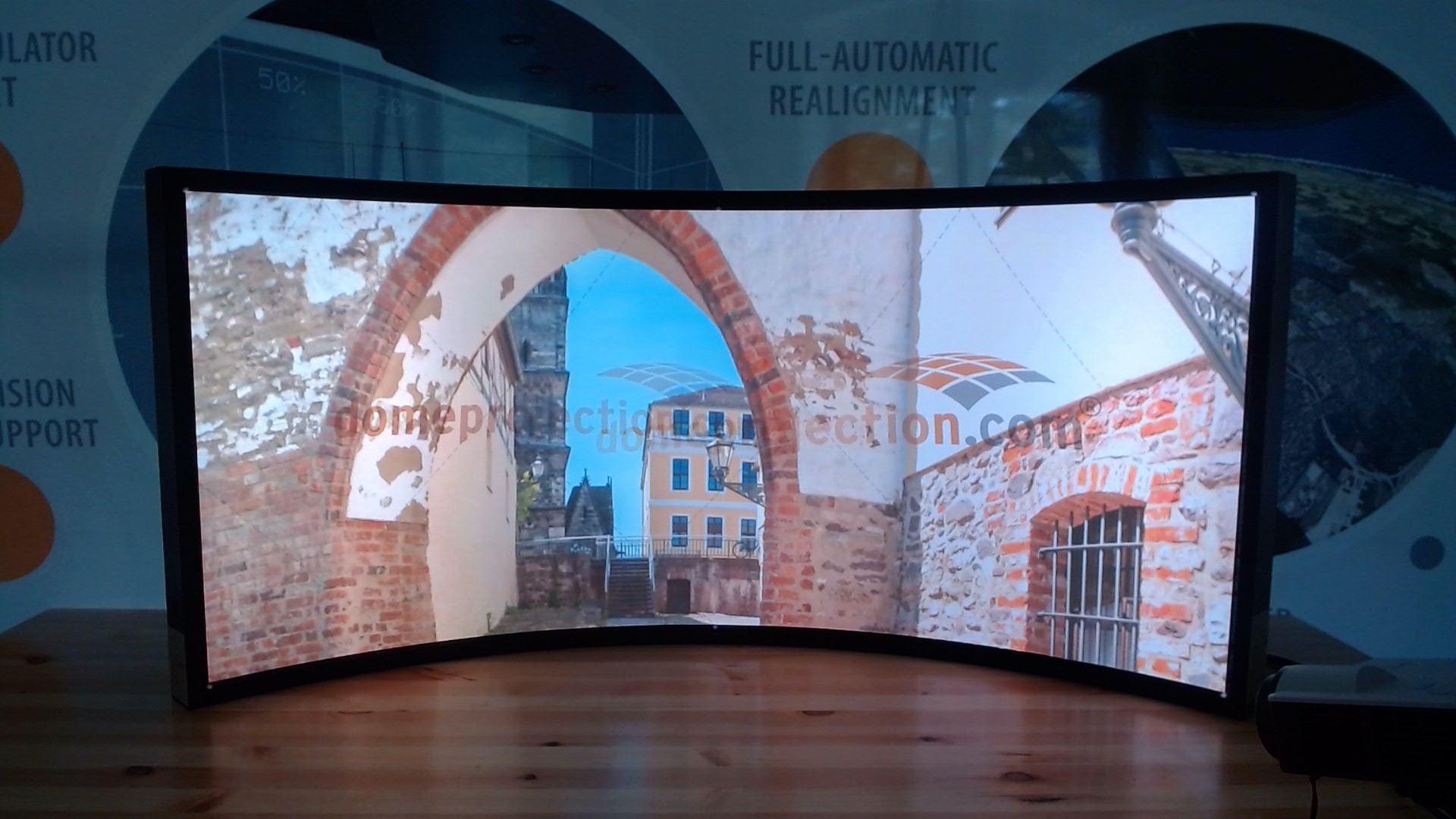
您现在已经完成了第一次标定。从这里您可以进一步操作,例如:
- 使用映射编辑器调整映射,调整轮廓或映射类型
- 屏幕的淡出和裁切,使其更接近屏幕边界
- 在 Settings/Shading/Uniformity 中调整自动均匀性校正百分比
- 通过在 Projectors/Shading/Blend Group 中将投影仪放入不同的融合组来禁用不同投影通道之间的融合计算
- 调整单个投影通道的裁切或裁剪,查看融合如何自动适配