主窗口概述
Creator 具有完全可配置的工作空间。
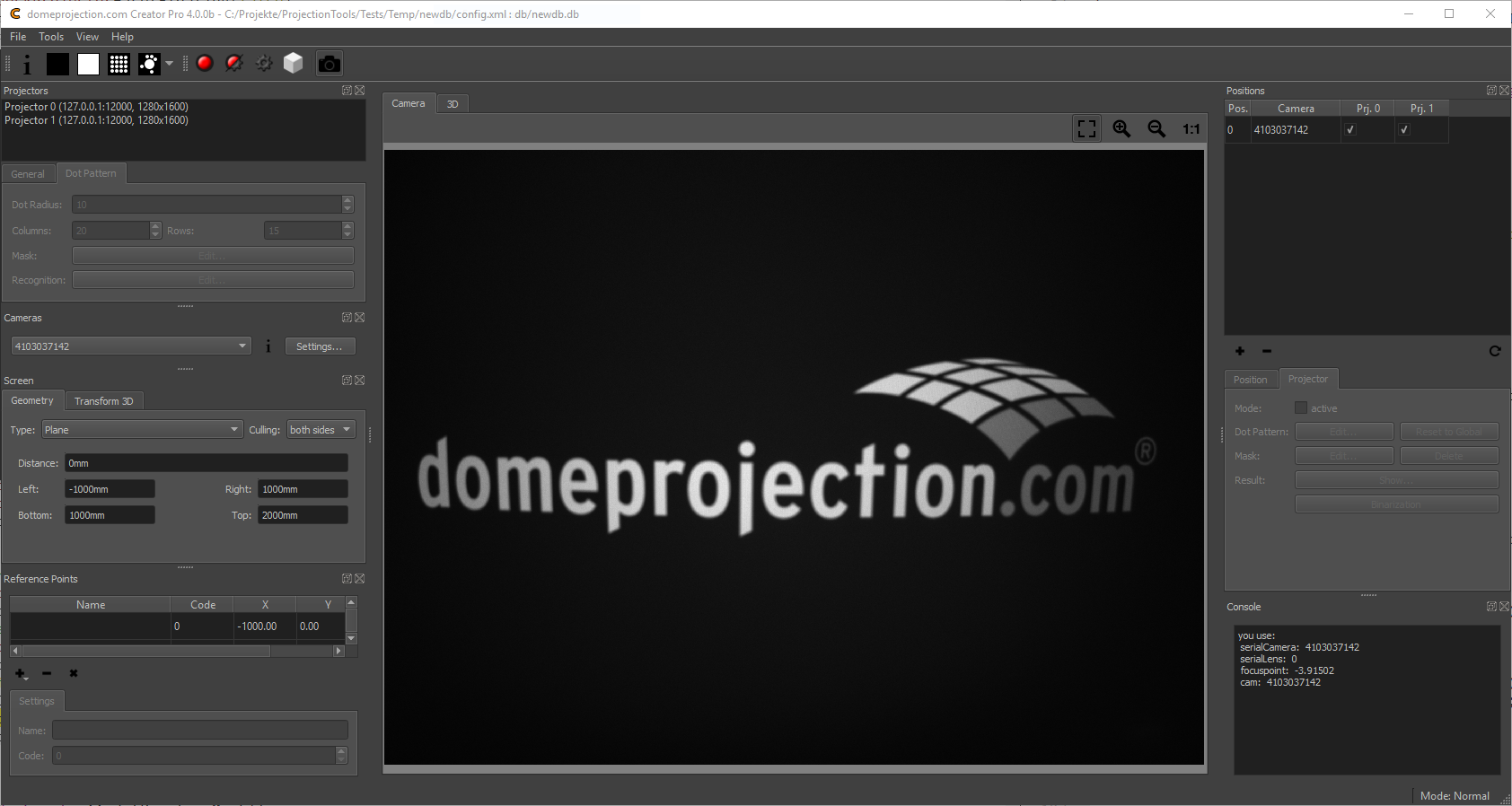
菜单
| 菜单 | 功能 |
|---|---|
| File Menu(文件菜单) | 创建、加载和保存项目。调整全局项目设置 |
| Tools Menu(工具菜单) | 加载项目的附加工具和高级操作 |
| View Menu(视图菜单) | 工作空间和主题管理 |
| Help Menu(帮助菜单) | 帮助、支持和程序信息 |
工具栏
工具栏提供对多个预览和捕获操作的快速访问。
硬件面板
左侧列出了项目中涉及的所有组件 dock。
| 组件 | 说明 |
|---|---|
| Projectors(投影仪) | 显示当前项目中所有投影仪的列表,允许编辑投影仪相关设置 |
| Cameras(摄像头) | 每个项目至少有一个摄像头。可以查看项目中的摄像头并调整其设置 |
| Screen(屏幕) | 描述整体屏幕形状的设置 |
| Reference Points(参考点) | 用于计算摄像头位置的已知 3D 坐标 |
视图区域
窗口中央有摄像头视图和 3D 视图,用户可以在两者之间切换。
摄像头视图(Camera View)
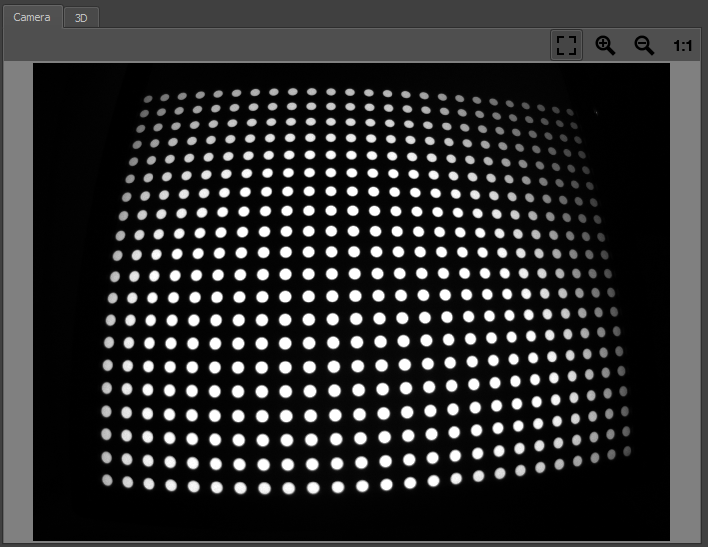
显示当前活动摄像头的实时画面。如果摄像头已关闭,使用 Capture Toolbar/Toggle camera connection 打开。
- 导航:可以用鼠标左键拖动视图
- 缩放:在摄像头视图右上角提供多种缩放选项
3D 视图
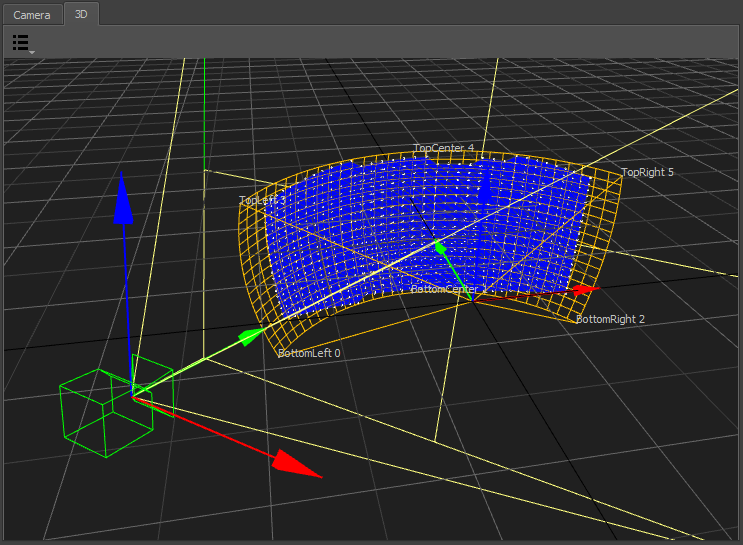
提供当前标定设置的三维概览,包括理论屏幕、参考点、摄像头位置和测量的投影几何。
当前选定的投影仪、摄像头位置和参考点会被考虑。未选定的元素会被调暗或隐藏。
可视化选项:
- Screen(屏幕):理论/导入的屏幕形状
- Reference Points(参考点):导入/生成的参考点
- Geometry(几何):每个投影仪生成的 3D 形状网格
- Measured Points(测量点):每个投影仪捕获点的 3D 测量位置
导航:
- 旋转:鼠标左键
- 移动:鼠标中键,或 Alt+Shift+鼠标左键
- 缩放:鼠标右键,或 Alt+Ctrl+鼠标左键
预览工具栏
| 按钮 | 功能 |
|---|---|
| Identify(识别) | 显示选定投影仪的信息 |
| Projector dark(投影仪暗) | 使选定投影仪变黑 |
| Projector light(投影仪亮) | 使选定投影仪变白,其他变黑 |
| Selected Projectors Gray(选定投影仪灰色) | 在选定投影仪上显示点图案 |
| Project Codemarker(项目编码标记) | 在所有投影仪上显示编码标记。按下拉按钮查看更多选项 |
捕获工具栏
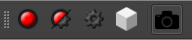
| 按钮 | 功能 |
|---|---|
| Take Images(拍摄图像) | 使用选定摄像头为选定投影仪拍摄测试图像序列,不进行进一步图像分析 |
| Take Images and Analyze(拍摄并分析) | 拍摄测试图像序列并分析图像 |
| Analyze Images(分析图像) | 分析选定位置和投影仪的图像。可用于在更改识别参数或蒙版后重新分析先前拍摄的图像 |
| Generate 3D(生成 3D) | 通过分析所有拍摄的图像、摄像头位置和屏幕几何信息重建投影几何 |
| Toggle Camera Connection(切换摄像头连接) | 启用/禁用摄像头连接 |
项目设置
通用设置
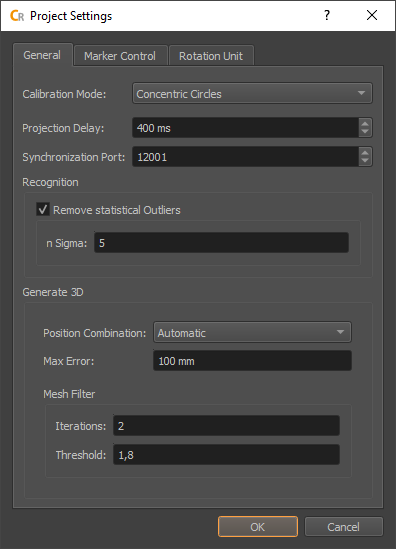
| 设置项 | 说明 |
|---|---|
| Calibration Mode(标定模式) | 定义在投影仪上显示和摄像头捕获的测试图案类型 |
| Classic Dot(经典点) | 使用点图案序列 |
| Concentric Circles(同心圆) | 除点图案序列外,还使用显示每个点的环的图像。允许自动检测截断的点 |
| Color Matching(颜色匹配) | 捕获额外的红色、绿色和蓝色图像。允许在 Mapper2D 和 Mapper3d 中自动生成颜色校正(白点调整) |
| Projection Delay(投影延迟) | 允许调整显示测试图案和摄像头拍摄图像之间的延迟 |
| Synchronization Port(同步端口) | 定义 PatternGenerator 反馈的 UDP 端口 |
| Recognition(识别) | 所有通道和摄像头位置使用的全局识别参数 |
| Remove statistical Outliers(移除统计离群值) | 移除在摄像头图像中与邻居距离明显大于平均距离的点 |
生成 3D 设置
| 设置项 | 说明 |
|---|---|
| Position Combination(位置组合) | 选择如何组合从多个摄像头位置看到的标定图案 |
| Automatic(自动) | 使用立体视觉重建 3D 表面(三角测量)。仅由一个摄像头位置看到的部分通过追踪屏幕生成(混合) |
| Blend(混合) | 为每个摄像头位置单独在假定屏幕表面上追踪识别的图案,然后混合不同摄像头位置捕获的 3D 位置 |
| Triangulate(三角测量) | 使用立体视觉重建 3D 表面,忽略假定的屏幕形状 |
| Max Error(最大误差) | 三角测量期间允许的最大误差 |
| Mesh Filter(网格滤波器) | 移除退化三角形的滤波器设置 |
标记控制(Marker Control)
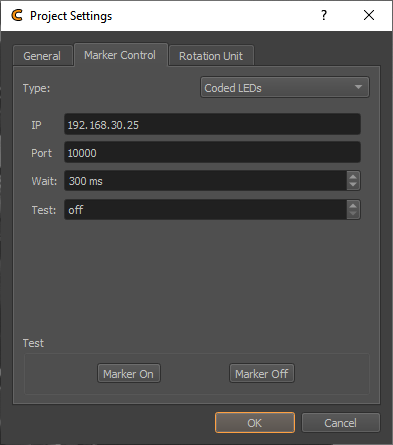
Creator 和 Align 可以直接控制主动标记。这些标记可以由 Position Finder 自动检测。
支持的标记控制类型:
- None(无):禁用标记控制
- Manual(手动):请求用户手动开关标记
- Script(脚本):通用批处理脚本
- Aviosys:网络控制电源插头
- Netio:网络控制电源插头
- Coded LEDs(编码 LED):支持控制和识别每个单独 LED 的微控制器 LED
- URL:网络控制电源插头的通用接口
- 3D Disto:Leica 3D Disto 测量设备
- TCP:任何类型的 TCP/IP 控制设备的通用接口
旋转单元(Rotation Unit)
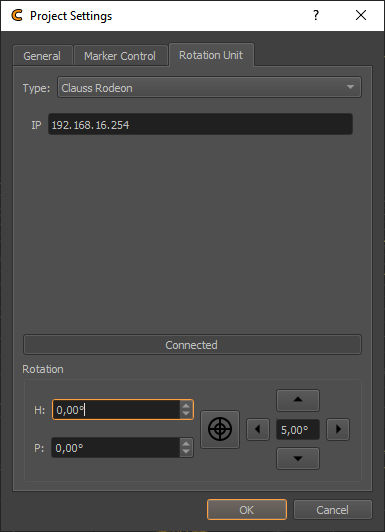
Creator 和 Align 支持安装在电动旋转单元上的摄像头,这是鱼眼摄像头和多透视摄像头的常见替代方案,用于捕获大视场角的屏幕。
例如,安装在旋转单元上的一个透视摄像头可以覆盖完整的 360 度圆柱屏幕。
支持的旋转单元类型:
- None(无):无旋转单元
- Clauss Rodeon:Clauss 的电动旋转单元,可通过网络控制