高分辨率扫描
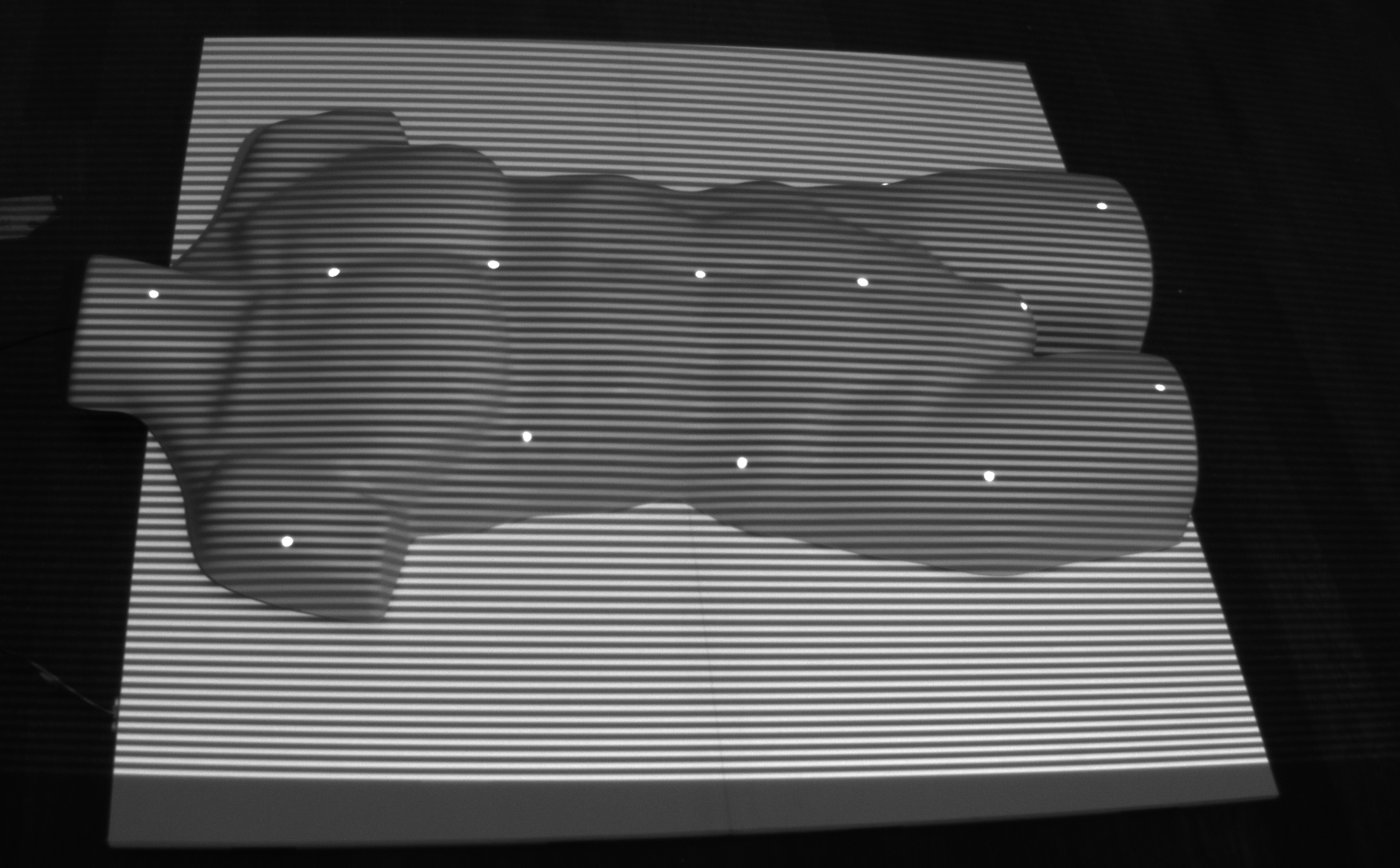
虽然对大多数投影系统来说不是必需的,但在某些情况下,以高分辨率扫描屏幕形状很有用。
例如,在详细的不连续形状上进行投影映射需要了解要投影的物体或场景的精确 3D 形状。如果此形状事先未知且没有适当的扫描仪,可以直接使用 ProjectionTools 构建此形状。
扫描过程至少需要一台投影仪(用于投影结构光)和两个摄像头位置(用于三角测量 3D 形状)。
可实现的分辨率与投影仪和摄像头分辨率相关。使用多台从不同侧投影的投影仪以及额外的摄像头或摄像头位置,可以实现更高的分辨率和更大的物体覆盖范围。
设置
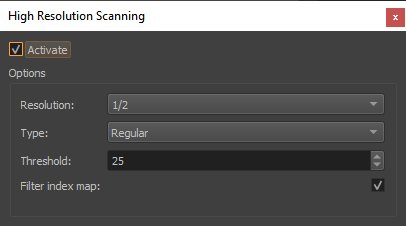
| 设置项 | 说明 |
|---|---|
| Activate(激活) | 在标准捕获过程中激活高分辨率扫描 |
| Resolution(分辨率) | 选择扫描分辨率,相对于投影通道分辨率 |
| Type(类型) | 选择用于扫描的图案和算法 |
| Regular(常规) | 常规灰度码,投影从粗到细的条纹图像序列 |
| XOR-04 | 修改版本,始终投影细条纹图像。产生更恒定的照明条件。适用于具有大量交叉反射的场景,但对抗锯齿不太稳健 |
| Threshold(阈值) | 用于分析捕获图像的二值化阈值 |
| Filter index map(滤波索引图) | 移除捕获索引图中的噪声。可能会移除精细细节 |
使用方法
捕获过程可以包含在至少有两个摄像头位置的标准标定项目中,步骤如下:
- 打开 High Resolution Scanning dock
- 激活高分辨率扫描
- 选择分辨率并检查图案在摄像头中是否清晰可见(使用预览条纹并以"1:1"缩放查看摄像头图像)
- 按照通常方式进行数据捕获。除点图案外,还将捕获条纹图案
- Generate 3D 现在也将为每个投影通道创建密集点云
- 为了使用数据,在 Creator 或 MapperPM 中使用。可以清理点云、网格化表面或拟合标准屏幕形状
- 提取的形状可以作为 Creator 中的屏幕用于更简单的重新标定,以及作为 MapperPM 中的映射用于投影。数据也可以导出到外部建模软件中进行进一步准备