点图案编辑器(Dot Pattern Editor)
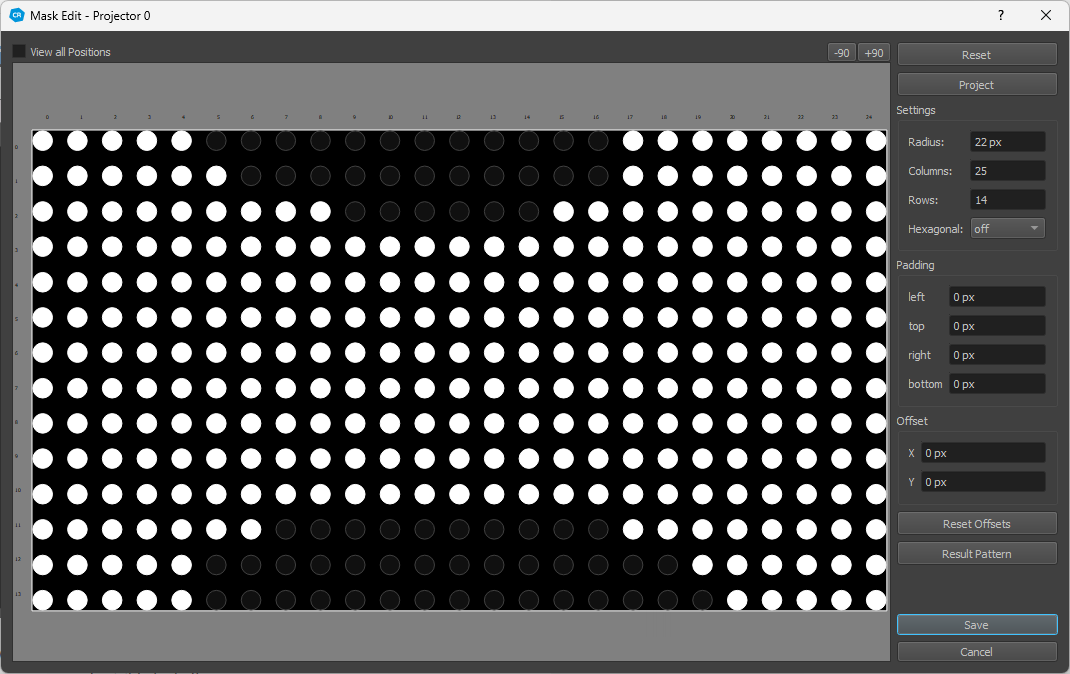
点图案编辑器允许减少投影仪的投影点。当点投影到屏幕之外或仅半可见时通常需要此功能。
显示的点越多,标定结果越好。但蒙版中的所有点必须对选定摄像头可见。
基本操作
| 操作 | 方法 |
|---|---|
| 移除点 | 按住左键拖过点 |
| 添加点 | 按住右键拖动或按住 Alt 键 |
| 保存 | 修改点蒙版后按 Save |
为了更接近屏幕边缘,或投影仪边缘无法产生清晰图像的部分,可以使用 padding 设置微调点图案放置。
对于更复杂的不连续表面(如汽车和建筑物),也可以偏移单个点。
对话框中的调整在物理投影仪上实时显示。
全局设置
| 设置项 | 说明 |
|---|---|
| Radius(半径) | 点的像素半径 |
| Columns/Rows(列/行) | 点的列数/行数 |
| Hexagonal(六边形) | 以六边形、更密集的图案排列点。通常在屏幕边缘产生更好的数据 |
| Padding(内边距) | 投影仪左/右/上/下边缘的点内缩 |
| Offset(偏移) | 当前选定点的偏移 |
| Reset Offsets(重置偏移) | 将所有点偏移重置为 (0,0) |
| Result Pattern(结果图案) | 将点图案调整为当前检测到的点 |
| View all Positions(查看所有位置) | 以点边框颜色可视化附加信息 |
| Rotate +-90 | 在编辑器中视觉旋转点图案 |
查看所有位置的颜色编码
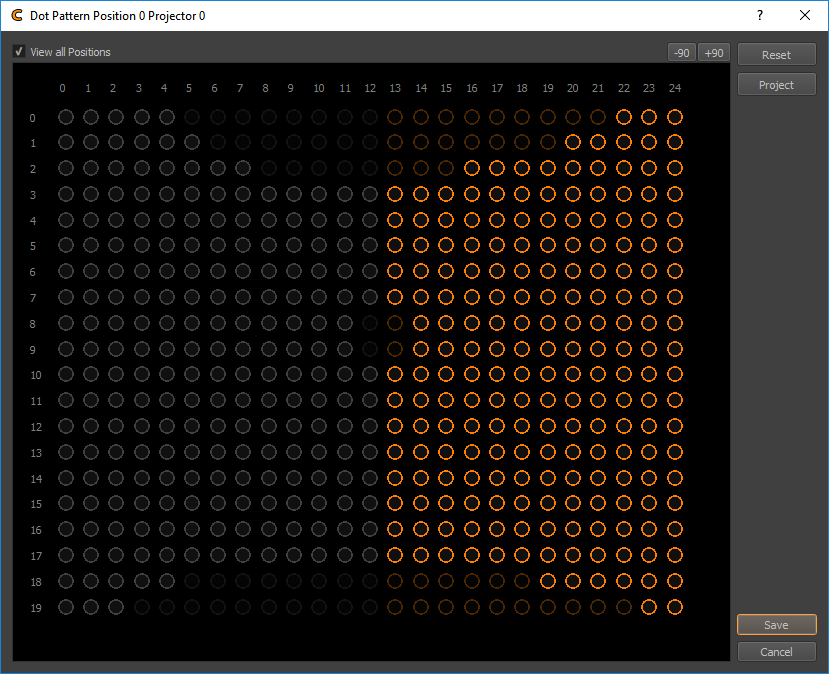
- 暗:全局蒙版
- 亮:未全局蒙版
- 橙色:在其他位置使用
- 灰色:未在其他位置使用