位置查找器(Position Finder)
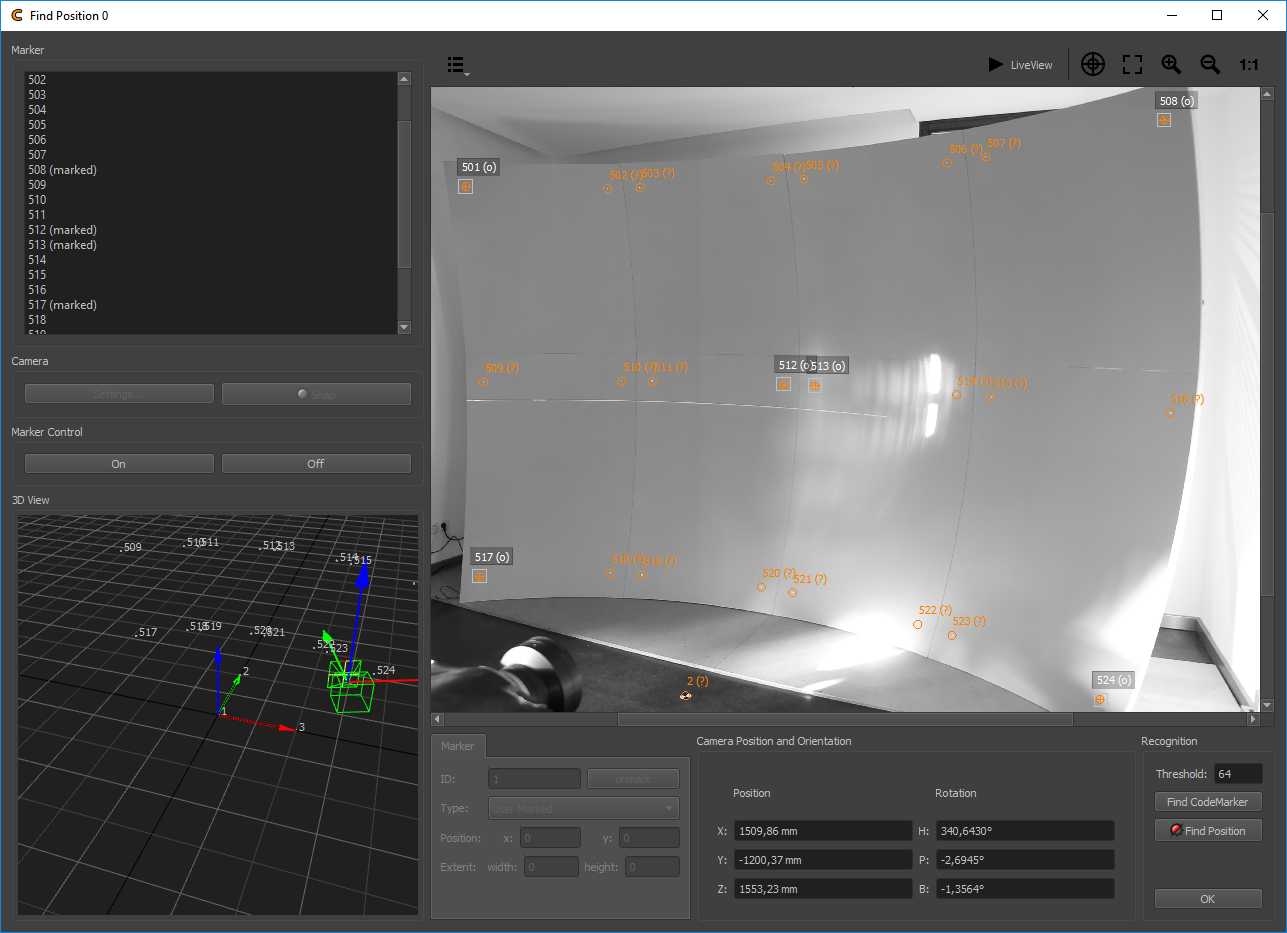
位置查找器用于根据摄像头看到的标记计算摄像头位置和方向。需要知道这些标记的精确世界位置。
用户界面
| 组件 | 说明 |
|---|---|
| Marker List(标记列表) | 显示所有可用标记的列表。选定标记在 3D 视图中高亮 |
| Marker Settings(标记设置) | 当前选定标记的识别设置 |
| Camera Settings(摄像头设置) | 调整查找位置的摄像头参数 |
| Camera Snap(摄像头拍摄) | 拍摄新的摄像头图像 |
| Marker Control on/off(标记控制开/关) | 开关主动标记 |
| 3D View | 将标记可视化为点云并显示检测到的摄像头位置/方向 |
| Camera Image View | 用于在摄像头图像中放置标记/感兴趣区域 |
标记设置
| 设置 | 说明 |
|---|---|
| ID | 当前标记识别编号 |
| Type(类型) | 不同的标记识别算法 |
| Position x/y | 标记/感兴趣区域在摄像头图像中的像素位置 |
| Extent width/height | 感兴趣区域的像素大小 |
支持的标记类型
| 类型 | 说明 |
|---|---|
| User Marked(用户标记) | 用户定义标记在图像中的精确位置。不进行图像分析 |
| Hotspot(热点) | 用于可以自动开关的小型主动标记。在中等亮度环境中使用 |
| Ellipse(椭圆) | 用于较大的圆形主动标记或被动标记 |
| Checkerboard Marker(棋盘标记) | 在感兴趣区域内搜索被动棋盘标记 |
 | Screen Corner(屏幕角落) | 在感兴趣区域内搜索屏幕角落 |
| CodeMarker(编码标记) | 在感兴趣区域内搜索编码标记。每个标记视觉上不同,可自动识别 |
| Coded LED Marker(编码 LED 标记) | 搜索编码 LED 标记 |
| Screen Corner(屏幕角落) | 在感兴趣区域内搜索屏幕角落 |
| CodeMarker(编码标记) | 在感兴趣区域内搜索编码标记。每个标记视觉上不同,可自动识别 |
| Coded LED Marker(编码 LED 标记) | 搜索编码 LED 标记 |
 | Disto3D Marker(Disto3D 标记) | 搜索编码激光标记 |
| Template Marker(模板标记) | 使用 Capture 初始化模板后搜索 |
| Disto3D Marker(Disto3D 标记) | 搜索编码激光标记 |
| Template Marker(模板标记) | 使用 Capture 初始化模板后搜索 |
使用方法
- 如果有主动标记,打开标记
- 按拍摄按钮更新摄像头图像
- 如果标记难以看到,检查并拍摄新图像
- 在标记列表中选择至少六个标记,通过双击在摄像头图像中标记它们
- 点击"Find Position"
- 摄像头位置和方向将更新
- 添加更多标记或使用自动标记检测以获得更精确的位置