PatternGenerator(图案生成器)
PatternGenerator 程序用于在标定、对齐期间显示测试图案以及显示结果数据。所有投影区域都必须由 PatternGenerator 输出覆盖以进行标定/对齐。
安装
Windows
使用 ProjectionTools Windows 安装程序的 IG 模式在所有用于投影的计算机(图像生成器)上安装应用程序。可以选择加入自动启动。
Linux
如需 Linux 兼容版本,请联系 domeprojection.com 并提供发行版信息。已在 Ubuntu 18.04 LTS 及更新版本上成功测试,也验证了 Debian、Fedora 和 CentOS 的兼容性。
操作
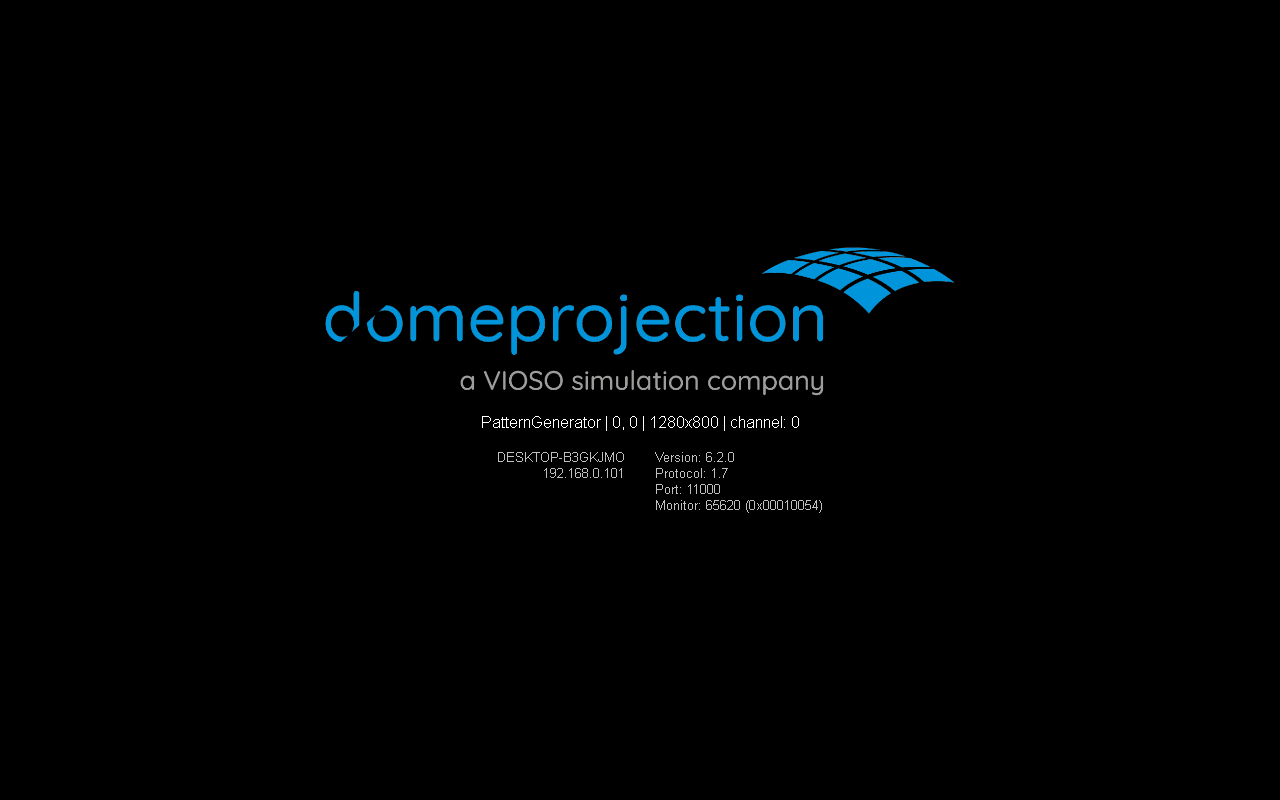
安装时选择自动启动选项后,PatternGenerator 可能已在运行。否则从开始菜单启动。
启动后,每个配置的显示器上会显示 logo 和系统信息。如果没有窗口,使用系统托盘图标打开主窗口。
首次启动时可能不会在所需的显示通道上显示。按 C 键或使用系统托盘菜单打开设置,然后选择适当的 Channel Layout 类型。
按 D 键可检查设置,显示视口布局。每个物理投影仪图像应显示带有大小和通道信息的白色边框。再次按 D 键关闭调试覆盖。
启动参数
PatternGenerator [options] dataPath
| 选项 | 说明 |
|---|---|
| -?, -h, --help | 显示命令行选项帮助 |
| -v, --version | 显示版本信息 |
| -s, --silent | 最小化启动 |
| -f, --fullscreen | 在主显示器上启动 |
| -m, --multi | 在所有显示器上启动 |
| -o, --other | 在副显示器上启动 |
快捷键
| 按键 | 功能 |
|---|---|
| H | 切换屏幕帮助 |
| I | 显示通用设置信息 |
| C | 打开视口配置对话框 |
| D | 切换视口布局 |
| S | 保存当前视口布局 |
| ESC | 最小化 PatternGenerator |
| Q | 退出 PatternGenerator |
系统托盘
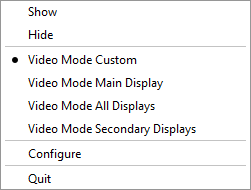
PatternGenerator 运行时显示系统托盘图标。
| 功能 | 说明 |
|---|---|
| Show / Hide | 显示或隐藏 PatternGenerator 窗口 |
| Video Mode | 在不同视频模式之间切换 |
| Configure | 打开设置对话框 |
设置
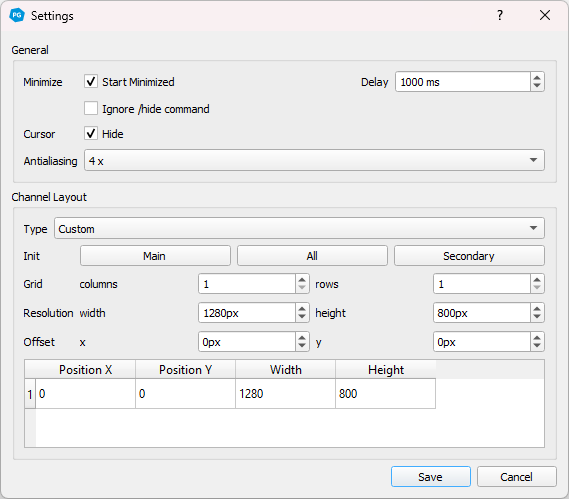
通用设置
| 设置项 | 说明 |
|---|---|
| Start Minimized(最小化启动) | 启动时最小化到系统托盘 |
| Delay(延迟) | 最小化前等待的毫秒数 |
| Ignore /hide(忽略/隐藏) | 忽略来自 ProjectionTools 的显示/隐藏命令 |
| Hide Cursor(隐藏光标) | 在 PatternGenerator 窗口中隐藏光标 |
| Antialiasing(抗锯齿) | 控制抗锯齿质量。更高值增加渲染图案质量,但增加 GPU 和内存负载 |
通道布局(Channel Layout)
| 类型 | 说明 |
|---|---|
| All Displays(所有显示器) | 覆盖整个 Windows 桌面。每个设备有一个虚拟屏幕 |
| Secondary Displays(副显示器) | 在除主显示器外的所有可见屏幕上启动 |
| Main Display(主显示器) | 在主设备上使用全屏模式启动 |
| Custom(自定义) | 自动显示检测不足时创建自定义配置 |
自定义模式设置:
- Init(初始化):基于检测到的显示器初始化自定义网格
- Grid(网格):调整通道的列数和行数
- Resolution(分辨率):设置网格中每个通道的分辨率
- Offset(偏移):对所有通道应用全局偏移
- Table(表格):完全控制每个通道的位置和分辨率
示例
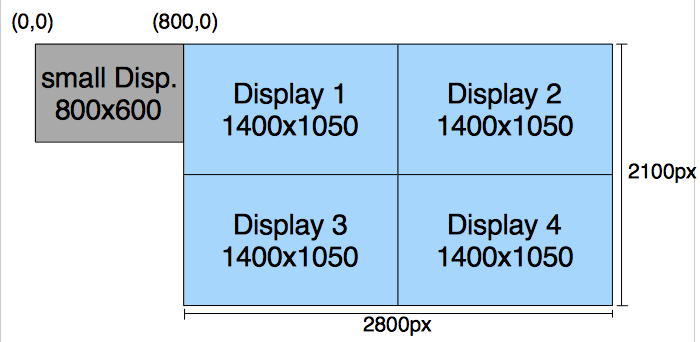
一个主显示器不参与投影,4 台投影仪分辨率 1400x1050 设置为网格。
设置:
- Type: Custom
- Grid Columns: 2
- Grid Rows: 2
- Resolution width: 1400
- Resolution height: 1050
- Offset x: 800
- Offset y: 0