明暗处理(Shading)
除了自动几何校正外,ProjectionTools 还支持通过多种方式调整投影通道的明暗。最重要的校正是自动计算多个通道之间的融合。此外,还支持以下多种校正。
融合(Blending)
ProjectionTools 可以自动生成任意数量投影仪以任意方式重叠的融合信息。与其他一些系统不同,融合信息是为每个投影仪像素单独计算的。因此,ProjectionTools 不依赖于具有相应左、右、下和上边缘融合的网格布局投影仪。
融合是从捕获的几何信息计算的。从该信息中可以得知投影仪的重叠情况,并可以计算投影通道之间的平滑过渡。
重要:为使融合正常工作,投影仪中必须有干净的伽马曲线,并在融合计算中使用相同的伽马!
可能的问题
| 问题 | 原因 | 解决方案 |
|---|---|---|
| 融合区域过暗 | 项目设置中的伽马设置低于实际投影仪伽马 | 增加项目中的伽马或降低投影仪中的伽马 |
| 融合区域过亮 | 项目设置中的伽马设置高于实际投影仪伽马 | 降低项目中的伽马或增加投影仪中的伽马 |
| 融合区域根据内容明暗变化 | 投影仪未产生干净的伽马曲线 | 在投影仪中选择不同的伽马设置。如果不可能,将无法获得完美的内容无关融合 |
淡出(Fadeout)
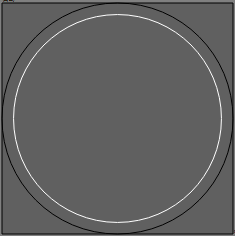
在多通道投影系统中,未校正的投影仪通常会投影到期望的投影区域之外,产生不规则的轮廓。对于完成的设置,轮廓通常是沿物理屏幕边缘的干净平滑线条。
产生干净轮廓的最快方法是在当前使用的映射上激活淡出。这将投影限制在矩形或圆形区域。
淡出在 2D 视图中通过白色轮廓(淡出起点)和黑色轮廓(淡出终点)预览。
过渡可以是标准平滑的,也可以设置为线性,使其可用于多个映射之间的融合。例如融合两个极坐标映射以填充完整的 360° × 180° 球面屏幕。
在导出中,淡出通常通过将融合和淡出信息相乘编码在融合文件中。因此它在运行时随融合自然应用,不需要特殊支持。
裁切(Clipping)
有时屏幕的轮廓是不规则的,屏幕中有开口或投影中有障碍物。这些情况无法再由标准淡出覆盖。
ProjectionTools 提供了裁切此类区域的方法。
裁切在 Clipping Editor(裁切编辑器)中调整,允许在屏幕上交互式绘制矢量形状。
裁切通常在映射上为所有投影仪同时定义。也可以单独裁切单个投影仪,使这些区域仅由相邻投影仪投影。
在导出中,裁切通常通过将融合和裁切信息相乘编码在融合文件中。
亮度均匀性校正
一个投影仪的亮度可能从一边到另一边变化,可能是由于非正交投影角度或弯曲屏幕形状造成的。
ProjectionTools 可以通过在导出的融合文件中集成校正图来补偿这种亮度变化。这样,投影仪中的亮区可以被调暗以达到与暗区相同的亮度水平。
亮度校正图可以由 ProjectionTools 自动生成。自动生成会考虑投影图像的拉伸,这通常是非均匀亮度的最大原因(拉伸部分将光线分布在更大的区域上变得更暗,收缩部分将光线集中在更小的区域上变得更亮)。
有两种自动生成方式:
- 启用自动全局均匀性计算:允许调整校正程度。100% 表示完全均匀亮度(与投影中最暗的点相同),50% 表示比中等亮度亮的所有区域降低亮度,0% 表示完全不校正
- 对选定投影仪集使用一次性计算:结果校正图存储在每个投影仪的 Brightness Adjust 设置中,用于进一步手动编辑
警告:软件均匀性校正不仅可能显著降低投影亮度,还会降低图像信号的动态范围(减少可用数字灰度级数量)。
均匀性校正编辑器
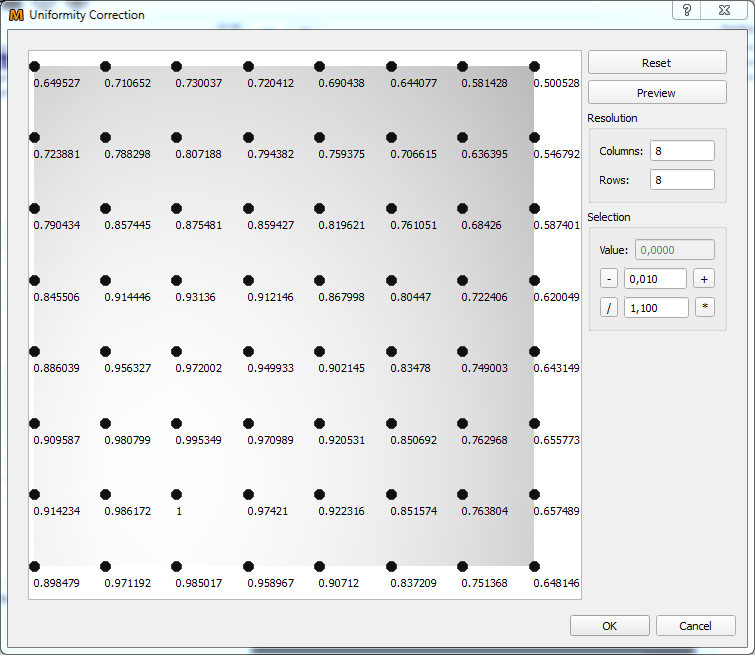
允许手动调整每个投影仪的均匀性校正图。
| 功能 | 说明 |
|---|---|
| Reset(重置) | 将网格分辨率重置为 3x3,所有校正值重置为 1.0 |
| Preview(预览) | 在 PatternGenerator 上显示当前校正 |
| Columns / Rows(列/行) | 更改定义均匀性校正的点数 |
| Selection(选择) | 允许操作选定网格点的值。值可以覆盖、偏移或缩放 |
提示:如果使用色度计进行亮度测量,校正值可以直接从亮度测量差异推导。
示例:
- 左侧测量亮度 22(投影仪最暗部分)
- 右侧测量亮度 44
- 右侧比最暗部分亮两倍,因此右侧的校正应为 0.5
- 44 × 0.5 = 22
黑电平校正(Black Level Correction)
投影仪通常不会产生完美的黑色。当输入信号为全黑时,它们仍会在屏幕上暴露一些光线。在重叠区域,根据重叠的投影仪数量,最终的黑电平更高。虽然这种效果对许多媒体装置可以忽略,但在天文馆和模拟应用的夜景内容中会变得令人不安。
软件黑电平校正无法消除黑电平,但可以大大减少投影中重叠区域与非重叠区域相比的异质外观。这是通过将整个投影的黑电平提高到一个统一水平来实现的。
两种计算模式
| 模式 | 说明 |
|---|---|
| Standard BLC(标准 BLC) | 简单校正计算模型,用户手动定义最大重叠数(线性设置通常为 2,网格设置通常为 4)和投影仪黑图像的光量 |
| Advanced BLC(高级 BLC) | 自动计算最大重叠并考虑均匀性和投影仪裁切信息。使用每个投影仪的亮度和对比度设置计算其实际亮度和黑电平分布 |
注意:多个媒体服务器和 3D 引擎没有或仅有限支持黑电平校正。
投影仪阴影移除
在某些情况下,投影仪光线可能被某些障碍物阻挡,通常在非常紧凑的设置中投影仪的边缘。对于黑电平校正,必须准确知道这种阴影的形状和位置,以便使用周围的投影仪补偿缺失的黑电平。
使用方法:
- 在投影仪列表中选择有阴影的单个投影仪
- 打开阴影编辑
- 绘制与投影仪中阴影匹配的黑色形状
- 使用 Mapper3d Preview3d Exporter 进行预览(启用黑电平校正)
- 绘制的阴影将在下次导出黑电平校正时使用
提示:在 Clipping Editor 中反转场景,在黑色背景上绘制白色阴影形状。这在匹配绘制形状与实际阴影时提供良好的视觉反馈。形状完成后,再次反转场景以在白色背景上拥有黑色形状(阴影)。