关于 Align
投影系统标定后,通常不会在整个使用寿命期间保持完美。热漂移、运动平台引起的漂移、松动的光学元件、灯泡更换或投影仪更换可能会明显改变最终的投影效果。要再次获得完美图像,系统需要重新标定。频繁进行常规标定可能过于耗时,尤其是当屏幕形状不完美且需要使用多个摄像头位置进行立体捕获时,或者初始标定后投影系统中有大型模型难以或无法移除时。
假设屏幕形状不变且有一些永久稳定的参考点,重新标定通常可以自动化,并通过重用初始标定数据减少所需的摄像头位置数量。
Align 允许使用数码摄像头和高度自动化(支持多个固定安装的摄像头或旋转单元上的摄像头)重新对齐已标定的固定安装投影系统中的漂移。Align 生成新数据,作为 Mapper2d/Mapper3d 计算更新扭曲和融合信息的基础。
Align 保持初始标定数据(由 Creator 创建)不变,以便 Mapper2D/3D 可以随时切换回初始标定数据。它还利用初始标定数据外推投影表面上未捕获的区域。
启动参数
Align 可以将项目文件作为参数启动。自动化管线可以自动运行。
还有命令行版本 AlignC,用于批处理脚本。
Align [options] project
AlignC [options] project
| 选项 | 说明 |
|---|---|
| -?, -h, --help | 显示命令行选项帮助 |
| -v, --version | 显示版本信息 |
| -r, --run | 启动时运行自动化管线 |
| -s, --simulation | 以模拟模式运行 |
| -u, --noui | 不启动用户界面 |
创建 Align 项目
Align 项目旨在以尽可能简单和防错的方式多次重新标定固定安装系统。
Align 程序显示精简的 GUI,专注于通过几次点击重新标定系统。
Align 尽可能少地使用摄像头/位置,因为重新标定基于已捕获屏幕几何和初始投影位置的初始标定。因此,Align 项目绑定到特定的站点/投影系统,不应在多个站点之间复制。
使用新摄像头位置转换
- 使用 Creator 对系统进行常规标定并验证结果
- 打开 Align 程序
- 使用 Help/Service Mode... 激活服务模式
- 使用向导生成 Align 项目,选择原始项目和新的摄像头集
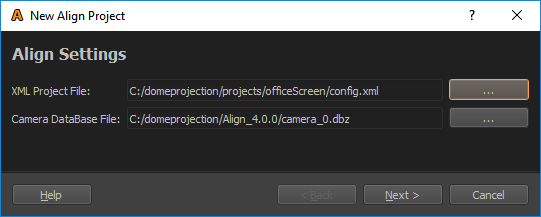
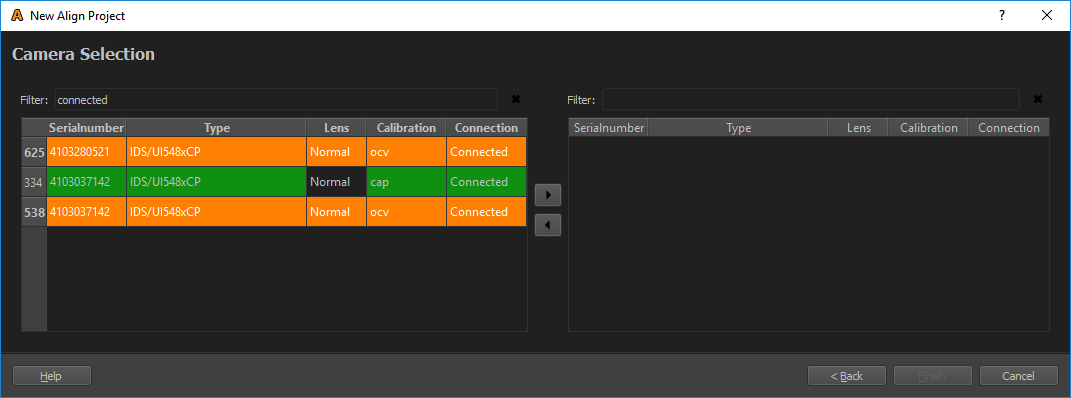
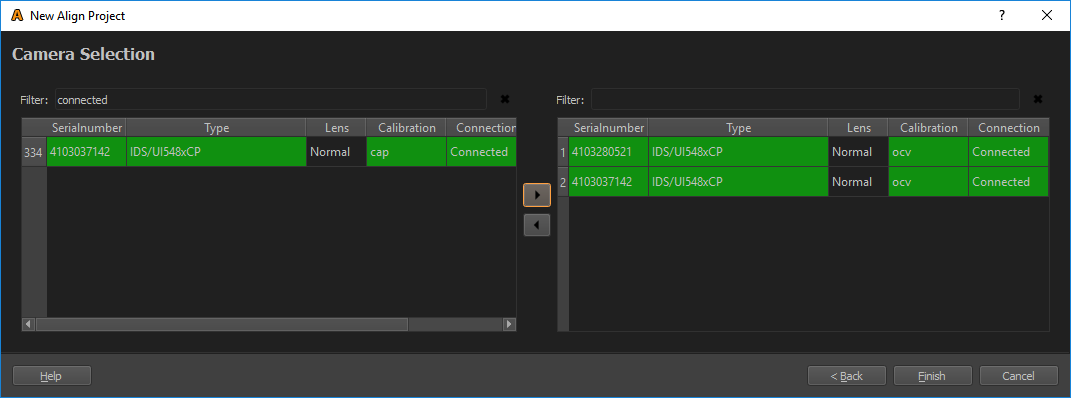
- 为新摄像头集设置摄像头位置
重用初始摄像头位置
如果 Creator 的初始标定使用了固定安装的摄像头,可以直接将 Creator 项目转换为 Align 项目:
- 在 Creator 中加载项目
- 使用 File/Transfer Creator Project to Align
- 保存并关闭项目
- 在 Align 中打开项目
运行 Align 项目
一般准备
- 清理投影区域。移除投影仪、激光标记和摄像头前的所有障碍物
- 关闭所有灯光,确保在拍摄期间无人进入区域
- 开启控制 PC、可视化计算机、投影仪和摄像头
- 让投影仪至少运行 30 分钟
- 将所有现有的扭曲硬件和软件切换到旁路模式
- 在所有 IG 上启动 PatternGenerator 软件
全自动对齐
通常用于具有多个固定安装摄像头或电动支架上一个摄像头的系统。
在控制 PC 上启动 Align 程序
检查与可视化计算机的连接
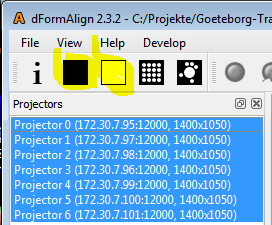
使用摄像头按钮连接摄像头

使用运行管线按钮开始对齐

保存项目并在 Mapper2D/3D 中打开以检查结果和导出数据
半自动对齐
通常用于只有一个摄像头且没有电动云台,但需要多个摄像头位置来捕获整个投影系统的情况。
在控制 PC 上启动 Align 程序
检查连接
连接摄像头
将摄像头移动到要捕获的位置
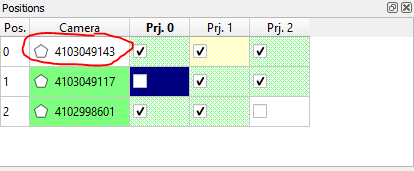
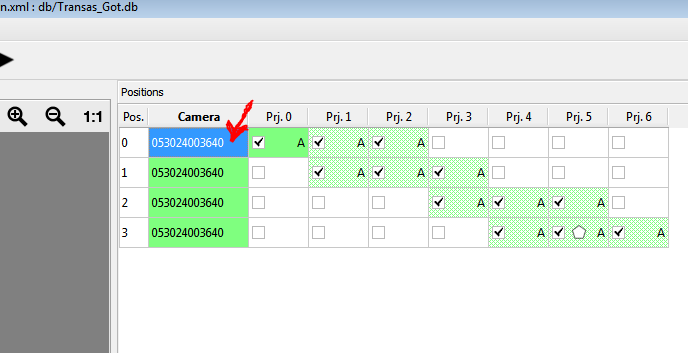
双击位置表中对应位置的摄像头列打开 Find Position 窗口
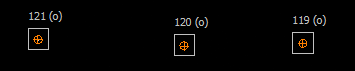
打开位置标记(激光)
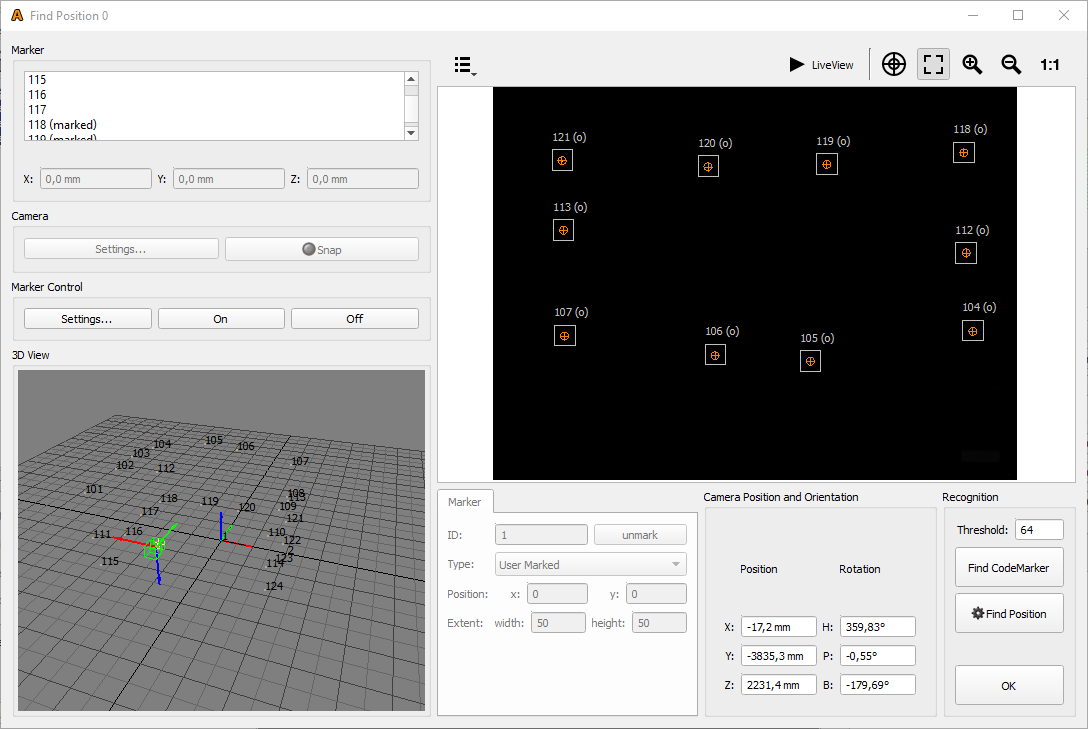

拍摄照片查看激光标记和预期位置
如果标记在蓝色矩形内则位置良好;如果在外面则需要调整


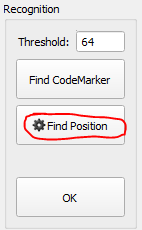
按 Find Position 计算摄像头位置
使用 Take Images and Analyze 开始对齐
重复直到所有位置捕获完成

使用 Generate 3D 计算对齐结果
保存项目并在 Mapper2D/3D 中打开
故障排除
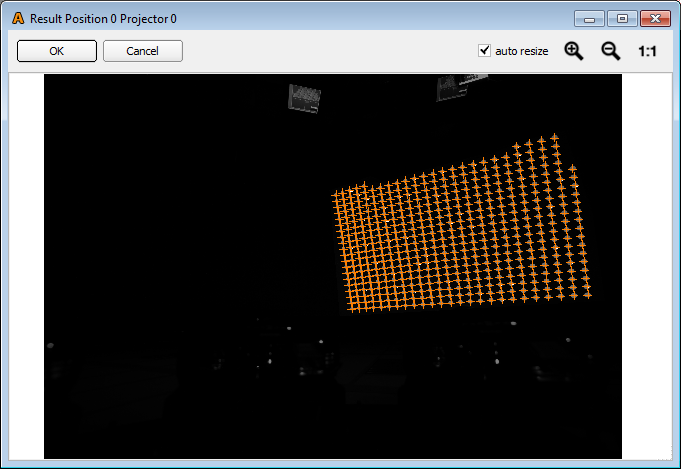
点图案检测
常见原因:
- 投影仪或扭曲单元中的扭曲/融合在校准期间仍开启
- 校准期间房间内的临时物体或灯光
- 投影仪亮度变化
- 网络通信问题
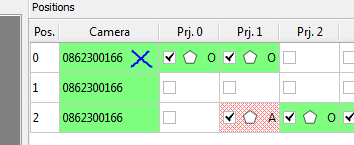
位置表中的颜色编码:
绿色:检测到的点数与投影的点数相同
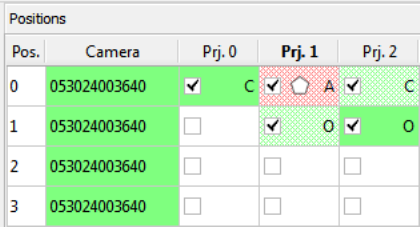
黄色:检测到的点数略少于投影的点数
红色:许多点未检测到或检测到的点数多于投影的点数
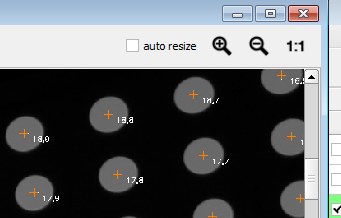
摄像头位置检测
如果无法检测到摄像头位置,位置表的摄像头列中会显示为透明。Find Position 对话框显示位置查找过程的详细信息。