Leica 3D DISTO
Leica 3D Disto 允许测量参考点的 3D 坐标。
准备工作
需要在 3D Disto 软件中设置以下设置以确保导出与 ProjectionTools 兼容:
| 设置 | 值 |
|---|---|
| Device…/Tilt Sensor… | On |
| Settings…/Language… | English |
| Settings…/Units…/Distance… | 0.000 m |
| Settings…/Units…/Decimal separator… | 1.00 |
| Settings…/Import/Export…/Format… | East/North/Height |
| Settings…/Import/Export…/List Separator… | ; |
使用房间扫描测量
- 用两个参考点标记坐标系(原点和沿 x 轴的一个标记)
- 在 Disto 3D 平板电脑上启动房间扫描应用
- 将参考高度设为 0
- 测量参考中心两次(一次用于参考高度,一次用于原点)
- 测量地板上的第二个参考点以定义 x 轴
- 测量标记(使用 markermover 的投影点时,按编号顺序测量以便在 Creator Position Finder 中更容易找到点)
- 保存数据
- 导出数据到 USB 记忆棒
使用 3D Disto 4.0.5.0 及以上版本测量
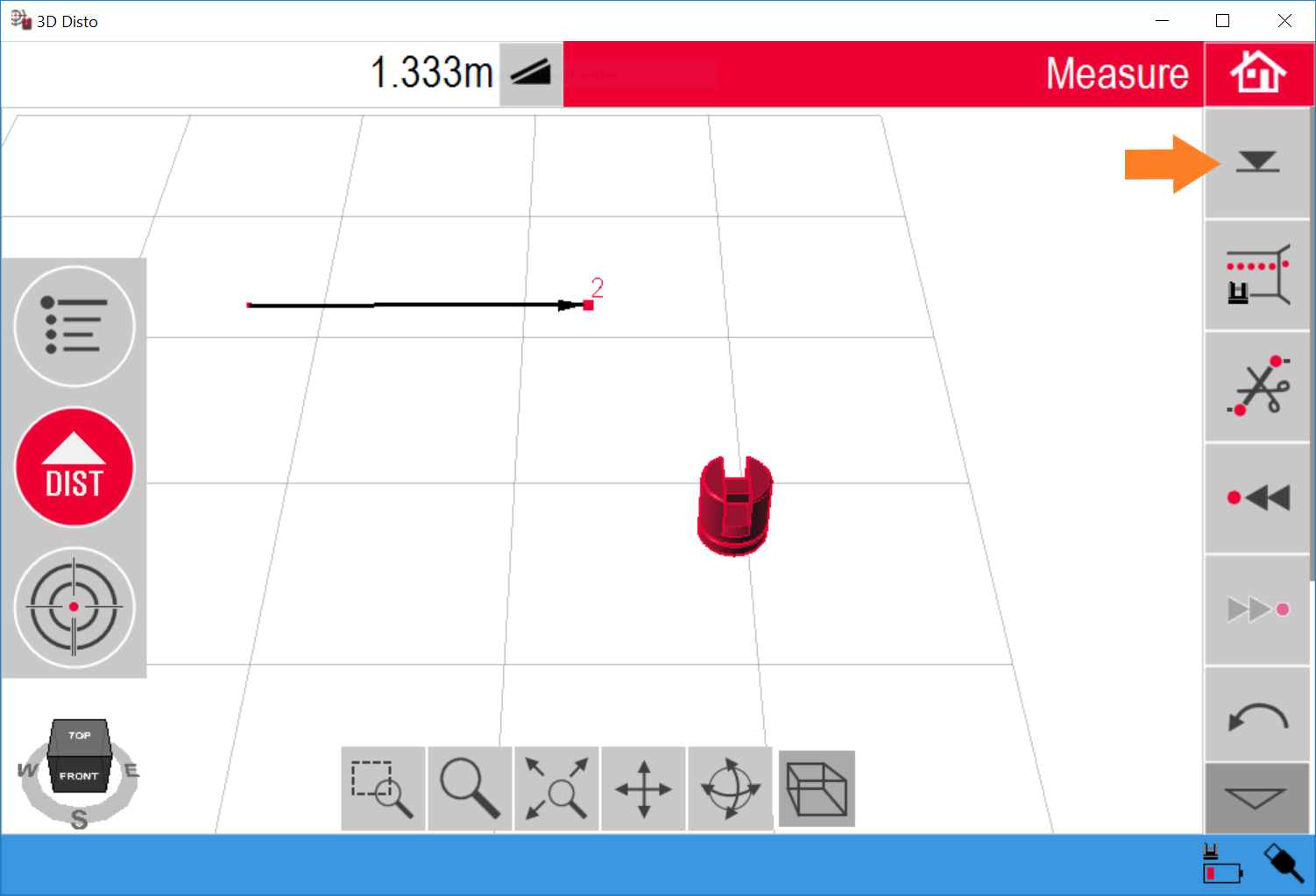
- 用两个参考点标记坐标系
- 在 PC 或 Leica 平板电脑上启动 3D Disto 软件
- 测量第一个标记点,它将成为参考框架的原点
- 测量第二个标记点以定义 x 轴
- 测量标记
- 保存数据
- 导出数据到 USB 记忆棒或硬盘
重新定位
当无法从一个位置测量所有标记时,可以使用以下步骤重新定位 3D Disto:
- 使用 Applications.../Location.../Secure Location 保存当前位置,测量 3-5 个可以从当前位置和下一个 3D Disto 位置看到的点
- 重新定位 3D Disto
- 等待倾斜检查完成
- 使用 Applications../Location.../Relocate 计算新的 3D Disto 位置
- 选择并重新测量点
- 两个点测量后进行精度检查
在 Creator 中导入数据
- 将 USB 记忆棒连接到计算机
- 在 Creator 中打开参考点 dock
- 按住标记列表下方的"+"按钮,选择"Import Leica 3D Disto"导入 CSV 数据