X-Plane 11/12
X-Plane 11/12推出了 多视图 该功能显著增强了使用单个 X-Plane PC 和许可证创建沉浸式视觉显示的适用性。此功能允许配备多输出显卡的 PC 在单独的窗口中渲染每个连接的显示器,并为每个显示器提供可定制的内容。
多视图与分组显示
将多视图功能与在单个大型分组显示器(例如 NVIDIA 2D Surround、ATI Eyefinity 或 Matrox TripleHead2Go)上运行 X-Plane 区分开来非常重要。在分组显示设置中,X-Plane 在一个窗口上渲染单个拉伸视图,这严重限制了单个 X-Plane 实例可实现的最大视野。
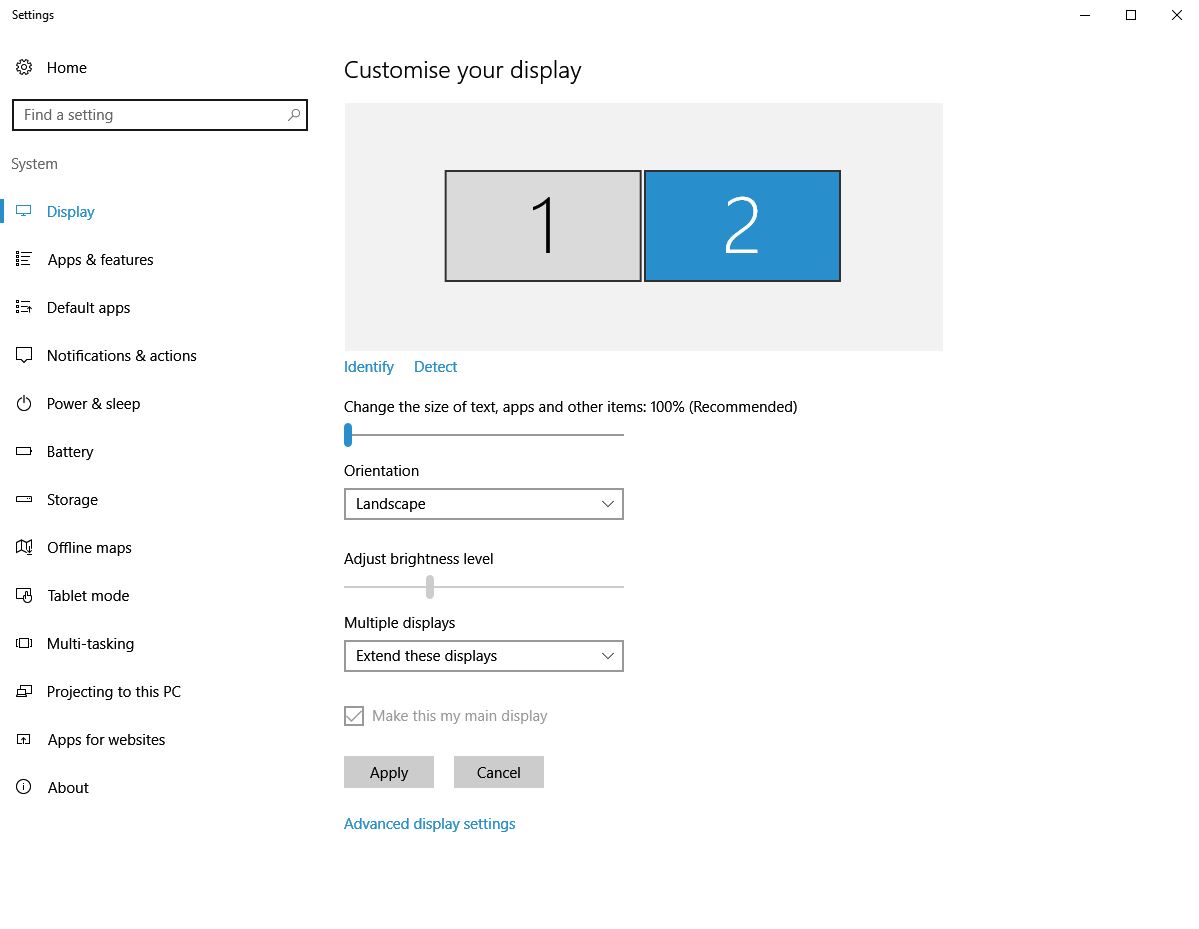
多视图功能专为在“扩展桌面模式”下配置的未分组显示输出而设计。
配置多视图显示
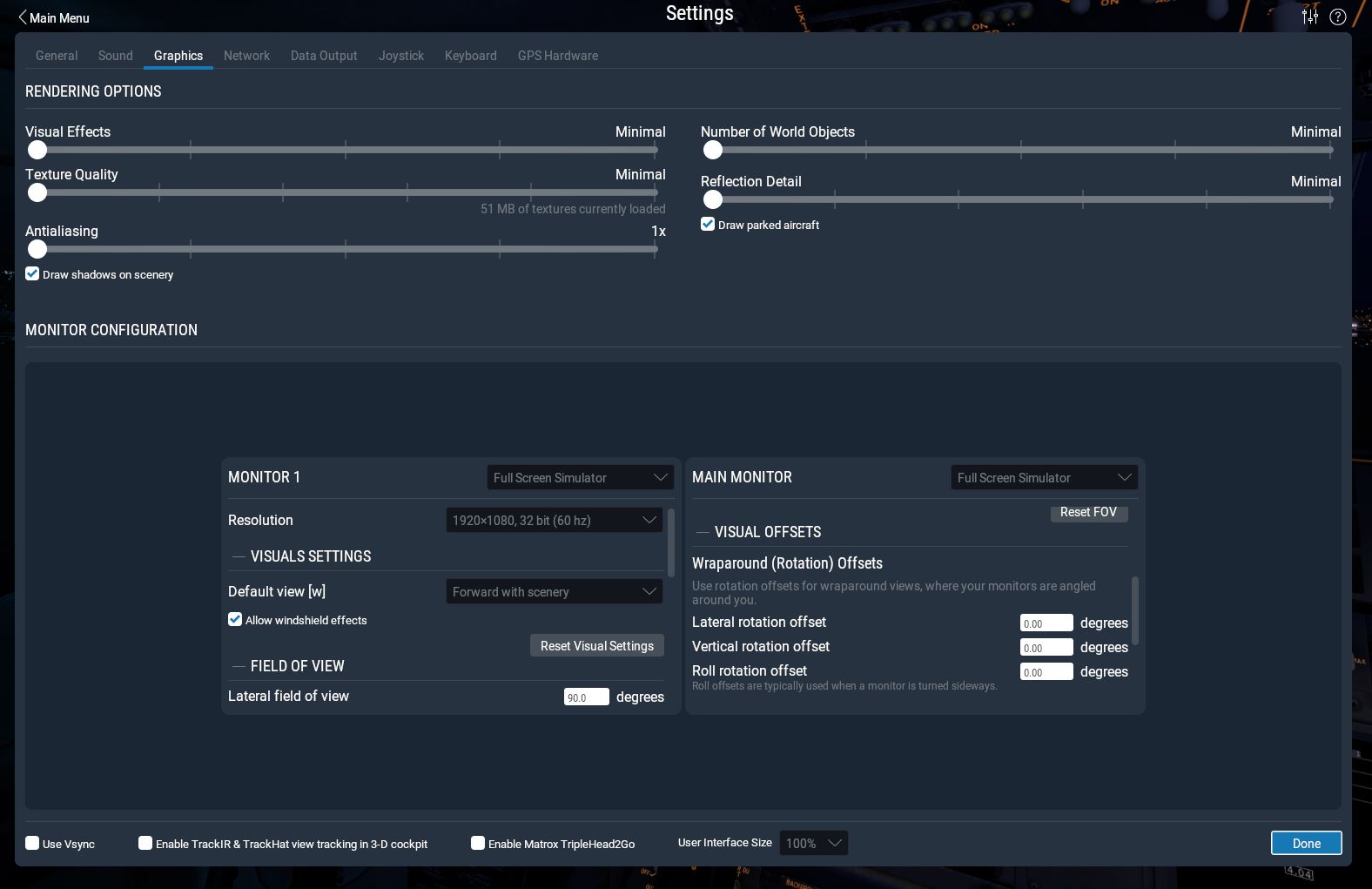
当 X-Plane 在扩展桌面配置中启动时,每个显示器都可以独立配置:
- 全屏模拟器:此选项在所选显示器上打开全屏 X-Plane 窗口。
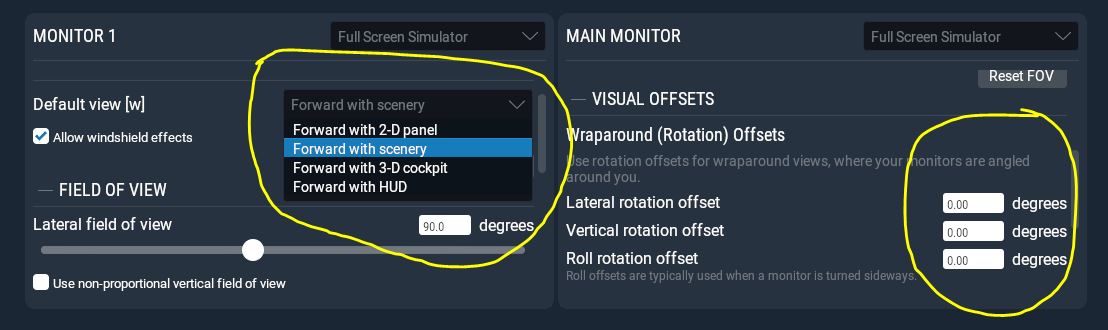
- 内容选择:每个窗口的内容可以从“默认视图”选项中选择,其中包括:
- “前向 2D 面板”
- 前向风景
- “前向 3D 驾驶舱”
- “前向 HUD”
这些选项反映了“查看”菜单中的选项。
视图自定义
每个视图都可以在以下方面进一步定制:
- 视场角 (FOV):调整可见场景的水平和垂直范围。
- 视觉偏移:配置方向和观察方向。
对于使用多个 LCD 面板或投影机的沉浸式显示设置,通常使用“前向风景”或“前向 3D 驾驶舱”视图。
前向风景视图
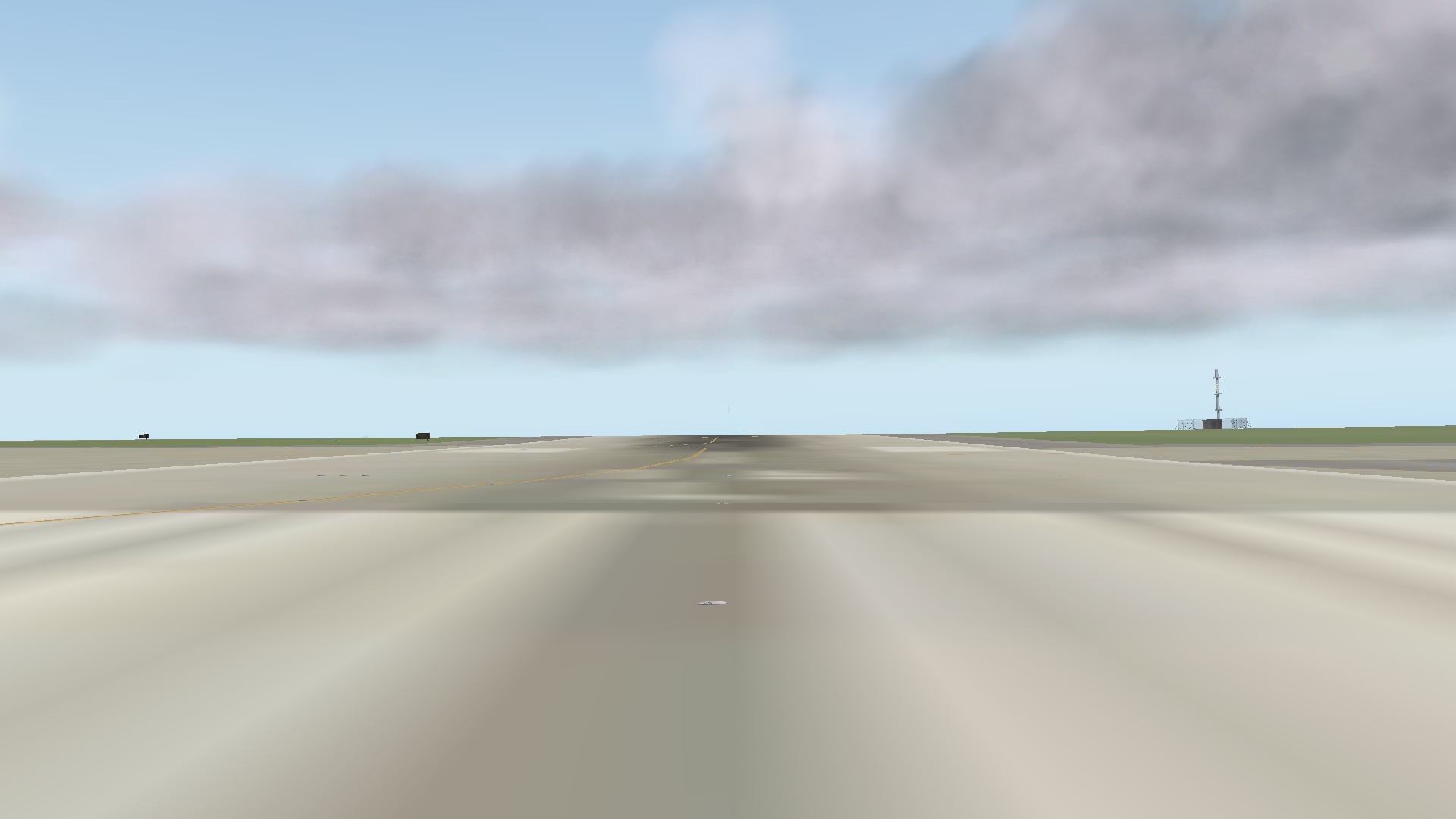
在 前向风景 视图中,只有外部视图可见,驾驶舱元素被隐藏。这非常适合包含真实驾驶舱或物理驾驶舱面板的设置,其中 PC 显示器仅用于外部环境。
前向 3D 驾驶舱视图
“前向 3D 驾驶舱” 视图显示飞机的 3D 驾驶舱内部和外部视图。这通常用于混合现实和交互式设置,其中驾驶舱内部和外部风景都显示在 PC 显示屏上。
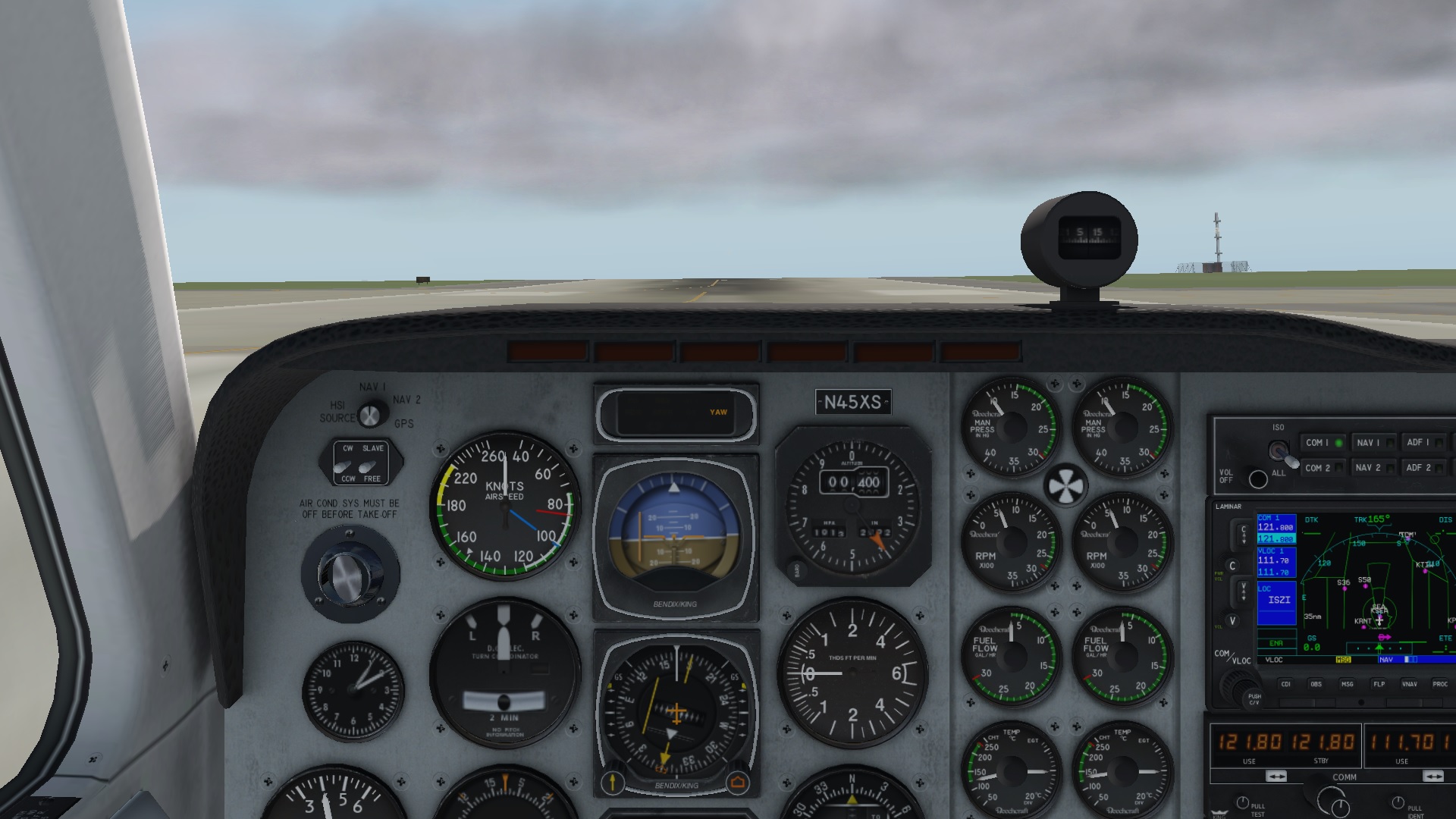
“前向风景视图”和“向前看 3-D 驾驶舱”视图的视点(或眼点)可在 PlaneMaker 中的每个飞机上进行配置。通过调整每个显示器的 FOV 和偏移设置,用户可以使用多显示器 GPU 和单个 X-Plane 实例创建沉浸式全向视觉设置。在线提供大量教程和视频,可深入研究多视图功能。
“3D 驾驶舱”视图异常
虽然“前向风景”和“前向3D驾驶舱”看起来相似并且适合多视图设置,但在X-Plane中实施“前向3D驾驶舱”可以防止几何上正确的视图,而无需额外调整。
使用 LCD Designer PRO 说明问题
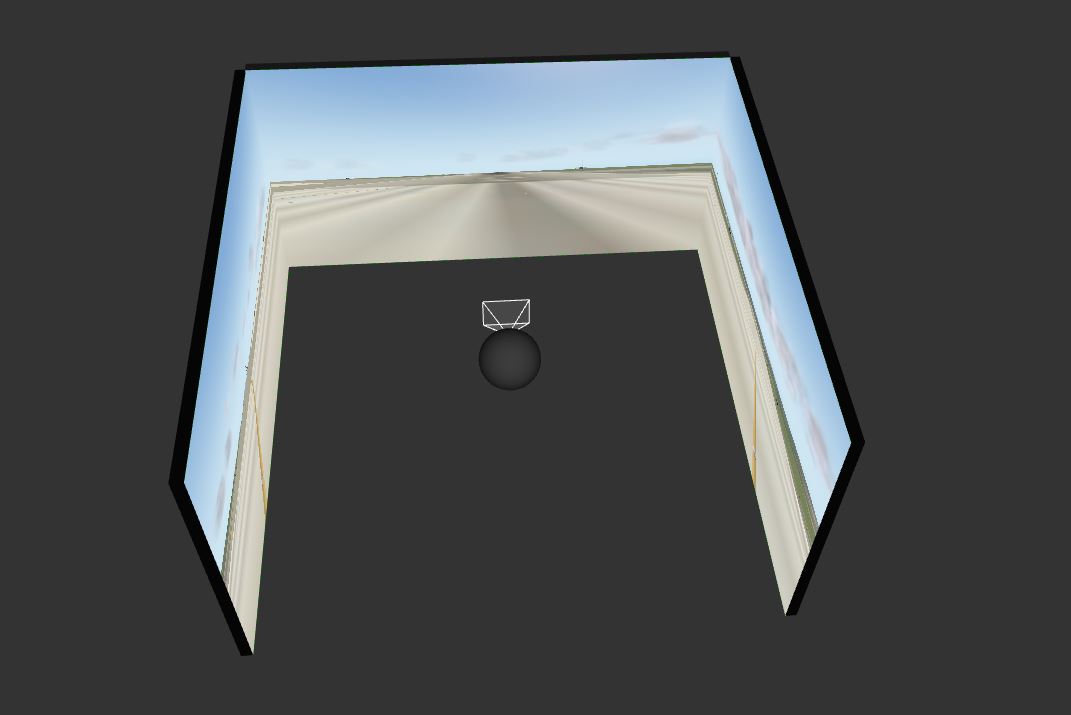
为了演示这个问题,我们将使用具有 3x1 显示设置的 LCD Designer PRO,该设置由三个各旋转 90 度的 LCD 组成。用户的视点位于由显示器形成的 LCD 立方体的中心。为简单起见,假设 LCD 没有边框并且完美连接,从而创建一个理想的设置来说明两个视图之间的差异。
对于这个简单的配置,X-Plane 为每个视图设置了 90 度的水平 FOV。左视图、中视图和右视图的横向(水平旋转)偏移分别为 -90 度、0 度和 +90 度。我们将使用位于 KSEA 16L 上的默认 Beechcraft Baron 58 飞机。
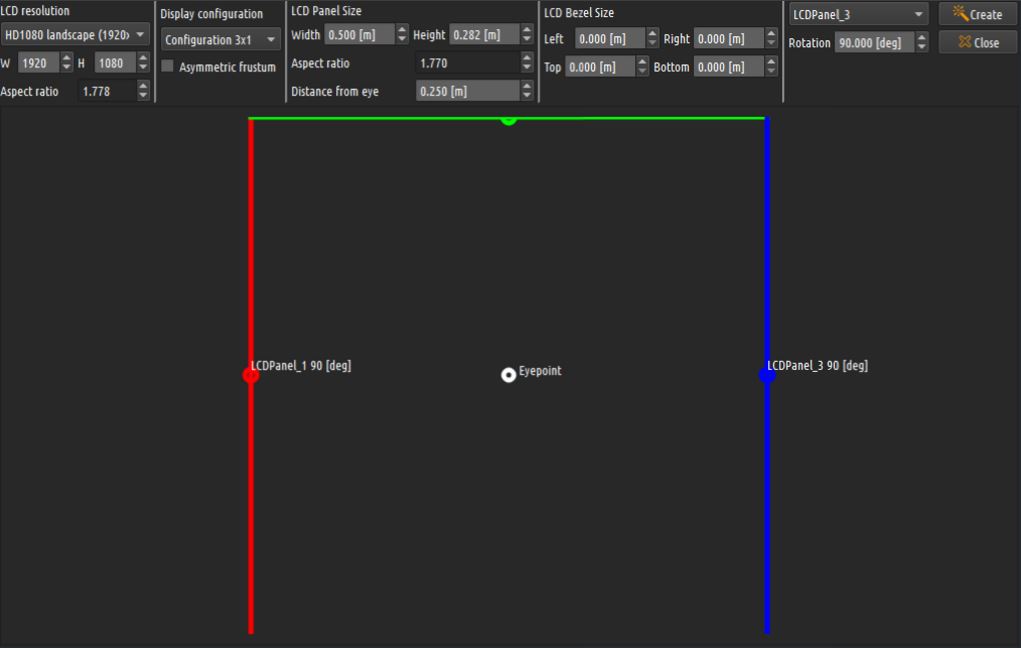
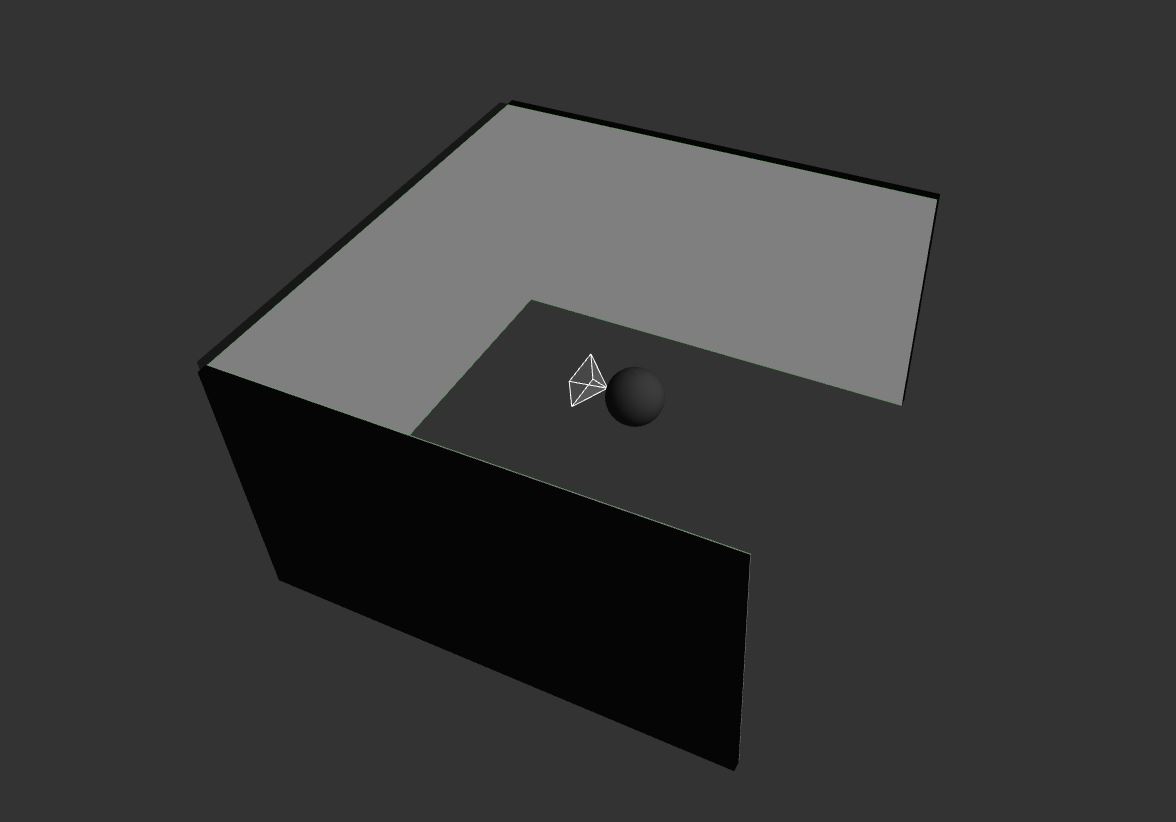
测试一:“带着风景前进”视图
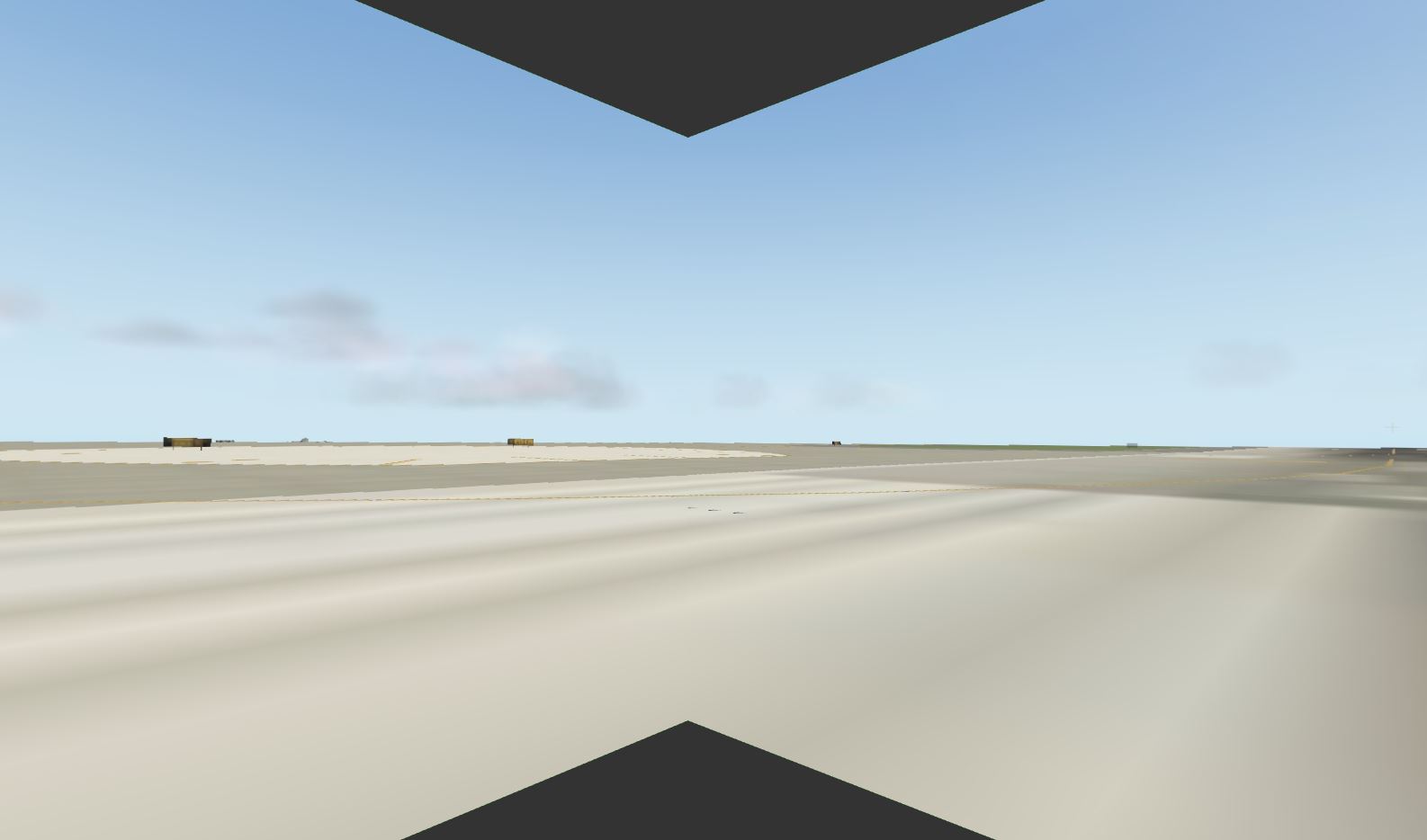
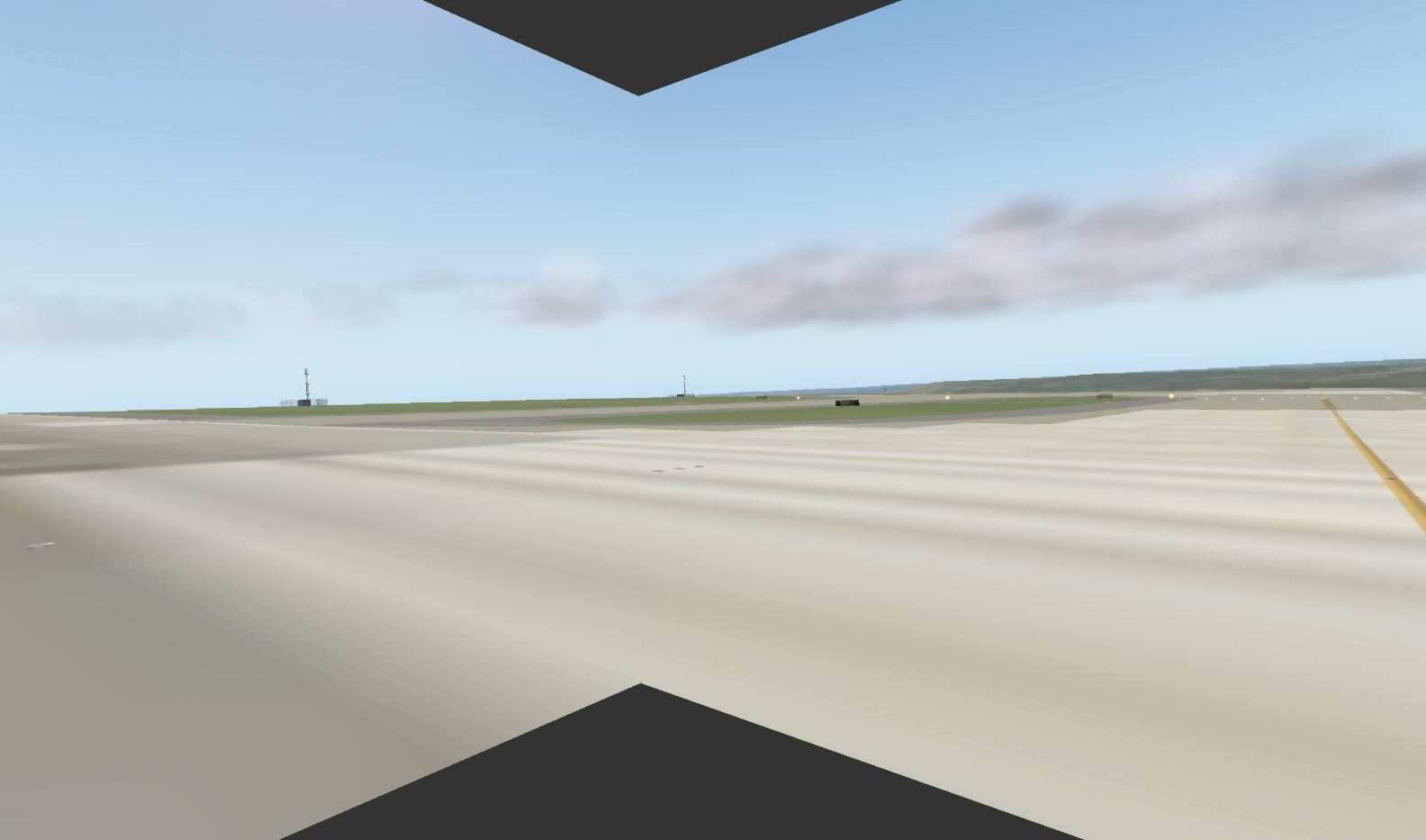
当配置“前向风景视图”视图时,LCD 显示屏会从视点显示完美对齐的外部视图。对齐是无缝的,尤其是在图像连接的边缘,并且地平线保持笔直。
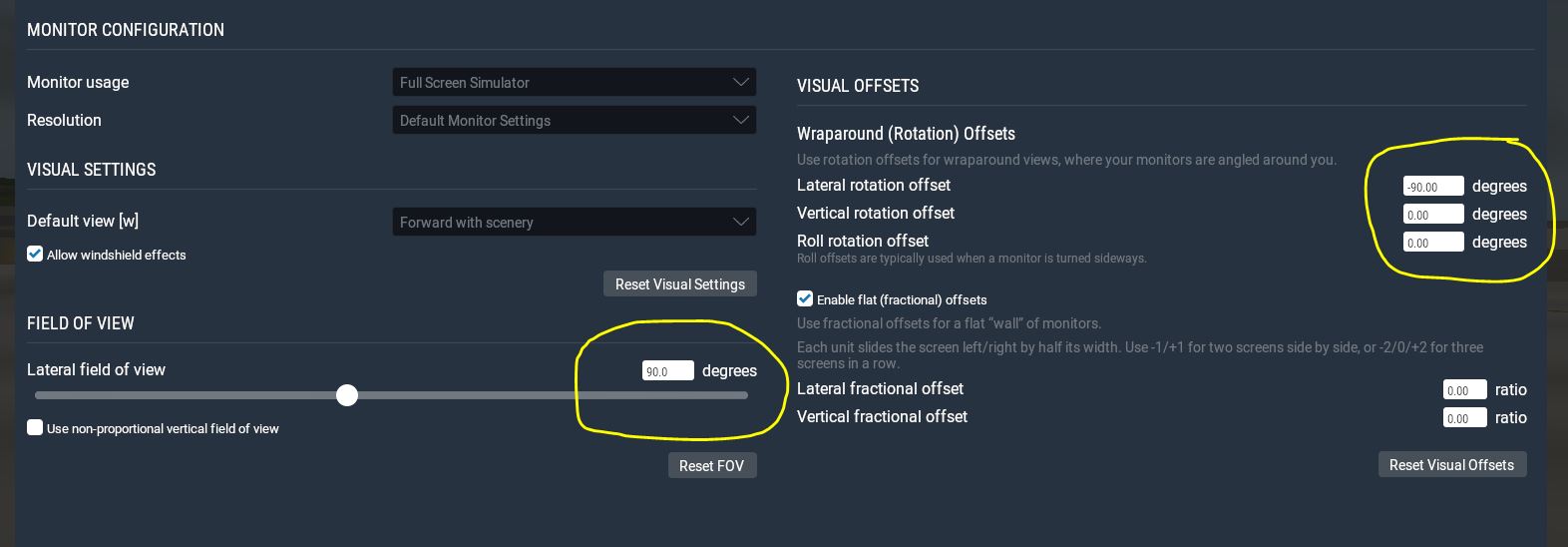
与“前向风景”相契合:
- 左侧和中央 LCD 显示屏之间的边缘:完美对齐。
- 中央和右侧 LCD 显示屏之间的边缘:完美对齐。
测试 2:“前向 3D 驾驶舱”视图
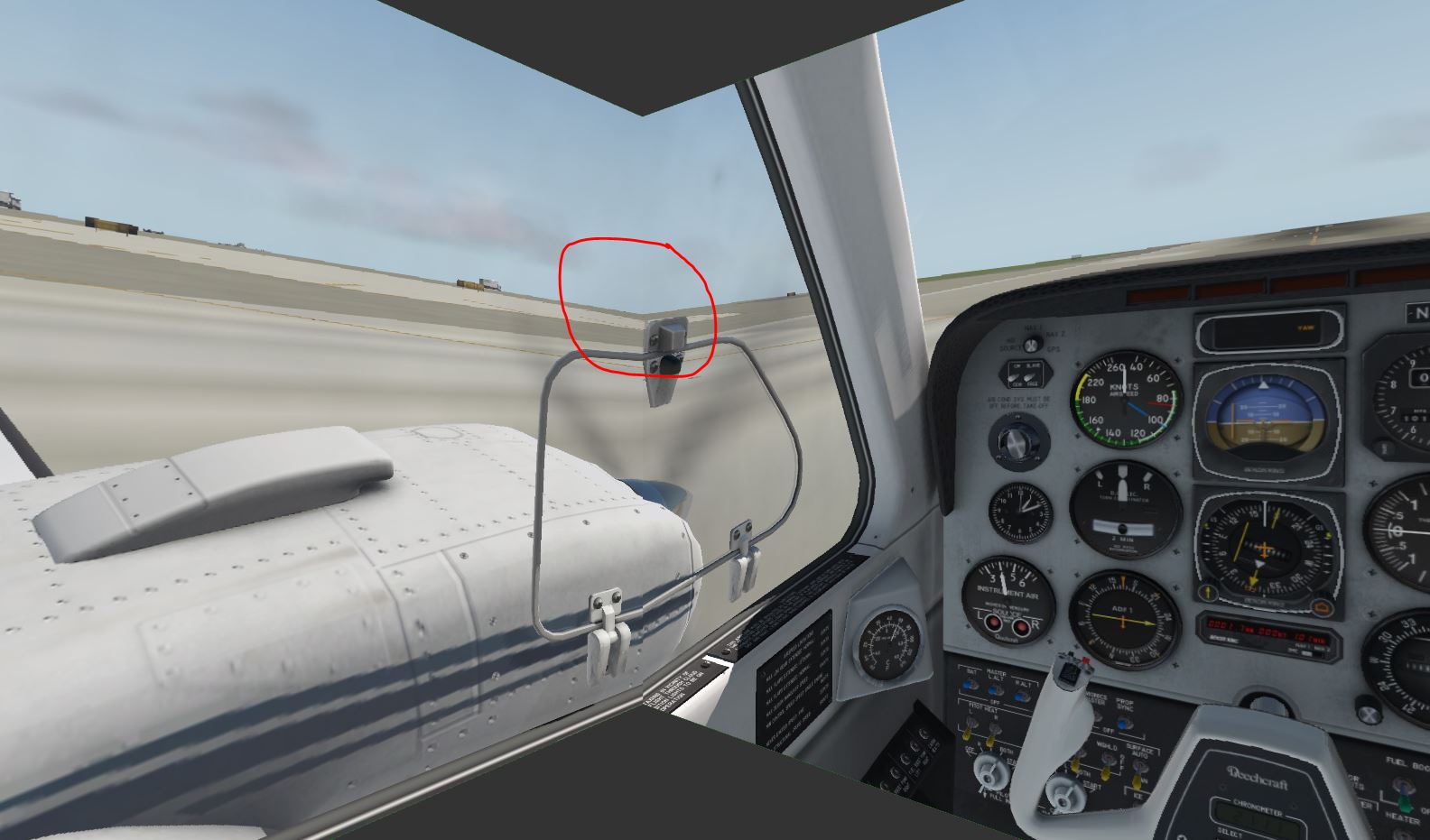
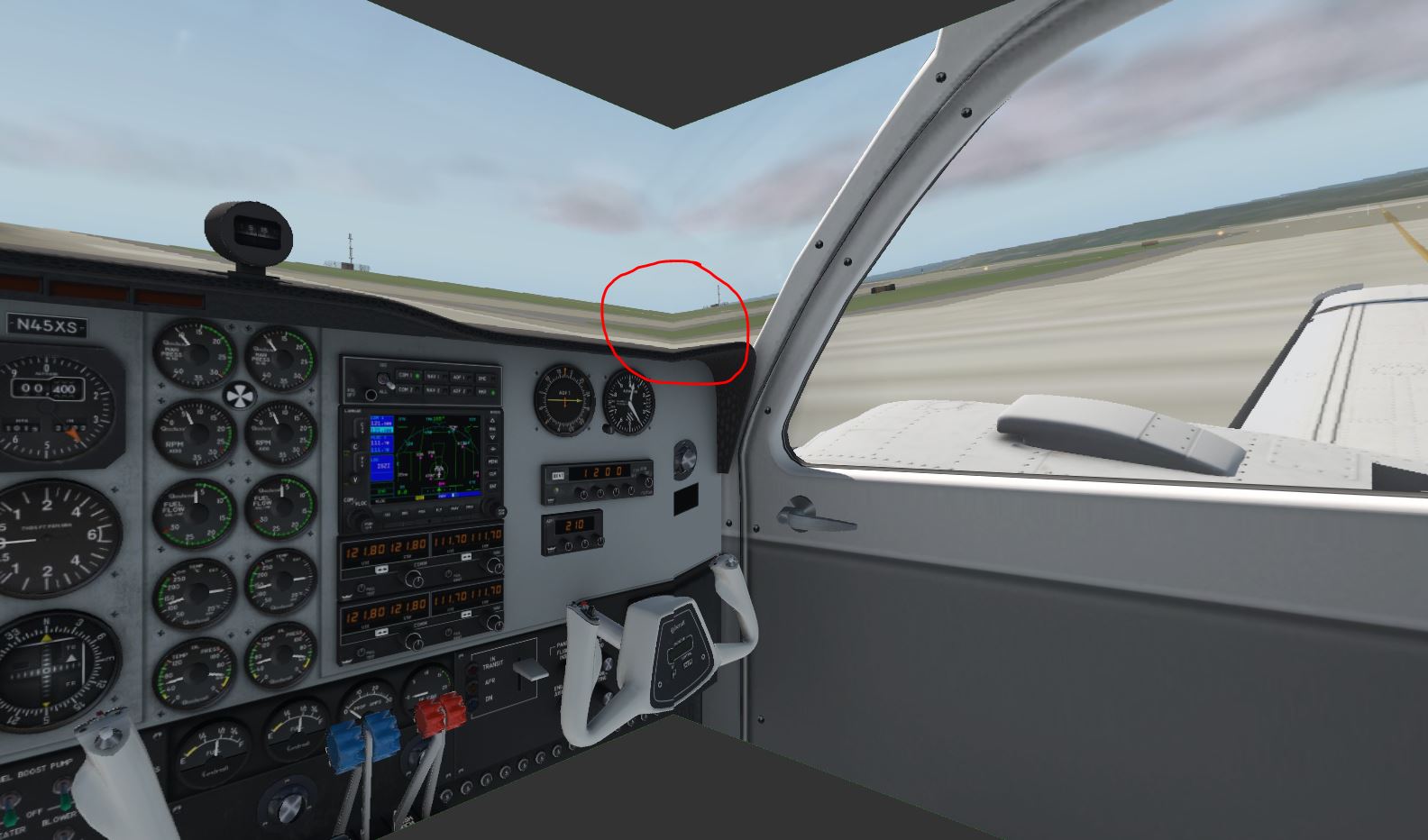
当使用相同的 FOV 和横向偏移设置选择“前向 3D 驾驶舱”视图时,视图会变得不对齐,并且地平线在显示器之间的边缘处“断裂”。当飞机飞行或进行俯仰运动时,这种畸变会更加明显。
与“前向 3D 驾驶舱”不一致:
- 左侧和中央 LCD 显示屏之间的边缘:地平线断开。
- 中央和右侧 LCD 显示屏之间的边缘:地平线断开。
了解不对称性
该问题已由X-Plane开发团队报告并确认。 X-Plane 解释说,这是 X-Plane 渲染方式的函数,具体来说,在“前向 3D 驾驶舱”视图中,视锥体可以是不对称的。
本质上,中点上方(地平线出现的位置)的垂直 FOV 可能小于中点下方的 FOV。这种不对称的目的是为使用垂直距离相对较小的单个显示器的用户提供更有用的窗口和面板视图。
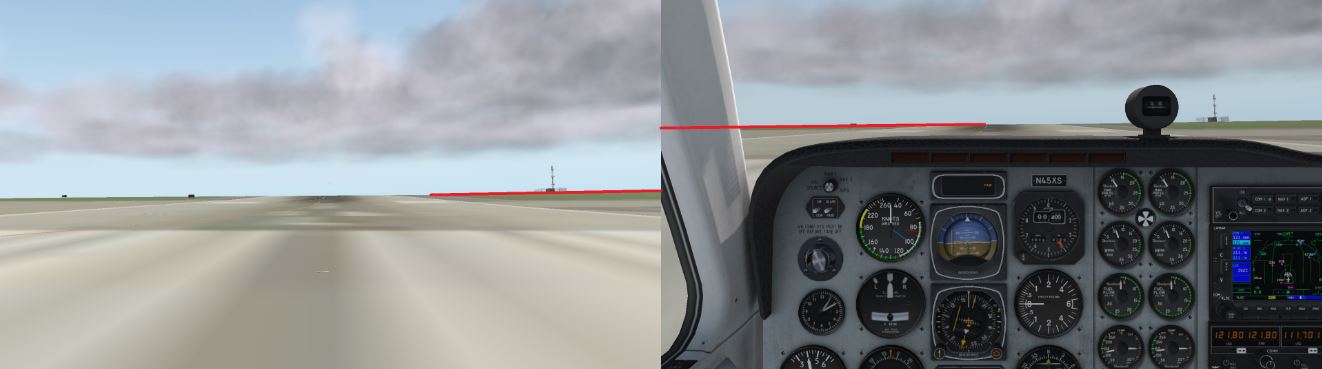
- 外部景观:垂直 FOV 是对称的。
- 3D 驾驶舱视图:垂直视场不对称,分割由飞机作者定义。当相机位于 3D 场景的中线时,这种不对称性会导致投影无法对齐。
这种差异清晰可见:“前方风景”视图中的地平线低于“前方3D驾驶舱”视图中的地平线。这种不对称是错位和几何不正确视图的根本原因。
几何校正解决方案
幸运的是,有两种简单的解决方案可以纠正这种不对称性并获得几何准确的视图:
方法一:调整X-Plane中的垂直分数偏移
此方法涉及调整 X-Plane 视图设置内的垂直偏移。
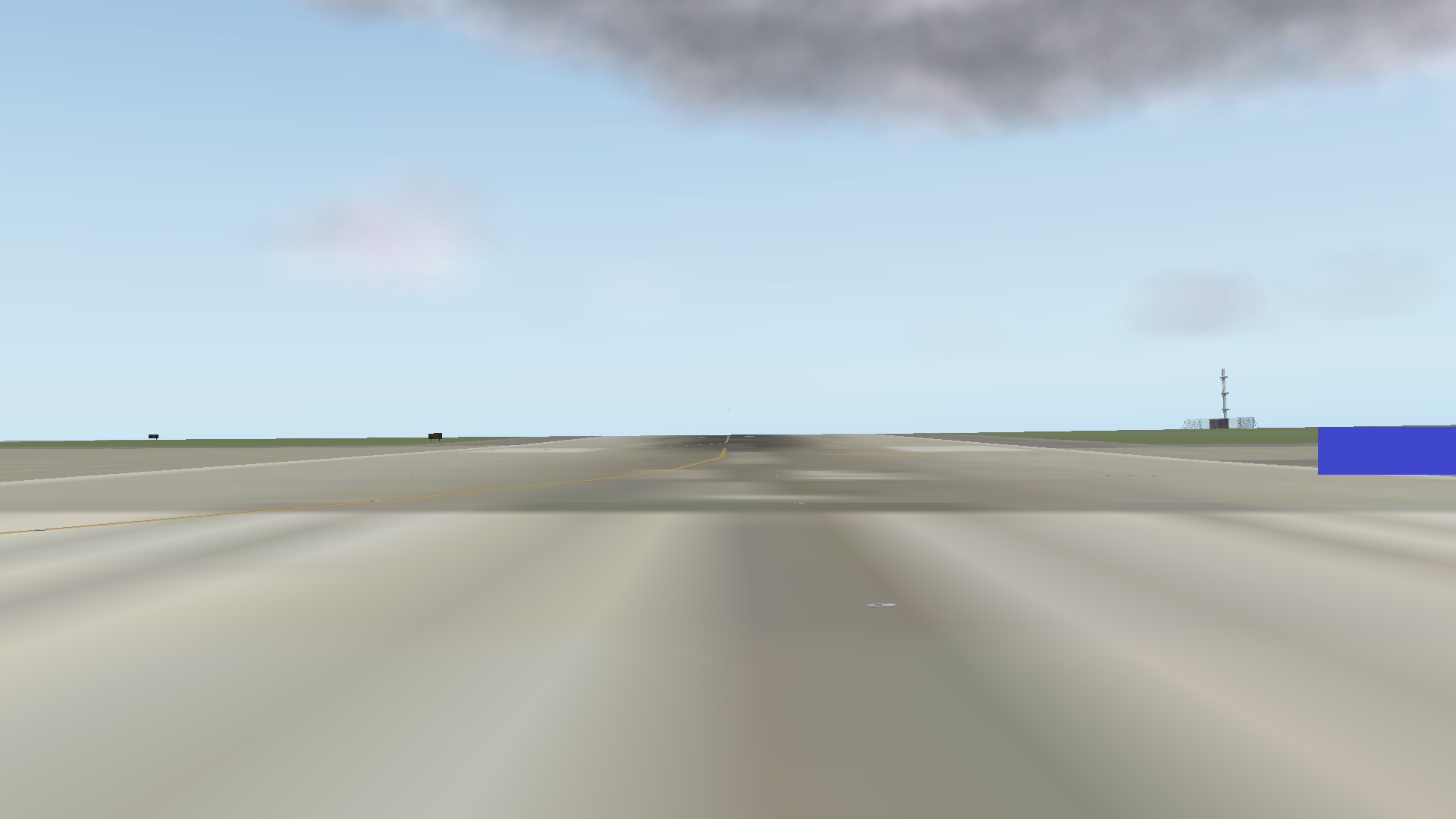
- 启动 X-Plane:选择 60 度的 FOV,并选择“随风景前进”模式。用贴纸或记号笔在LCD 显示屏边缘标记地平线的位置。
- 选择“使用 前向 3D 驾驶舱”:在视图设置中,使用 垂直分数偏移 值将地平线与您在上一步中所做的标记对齐。
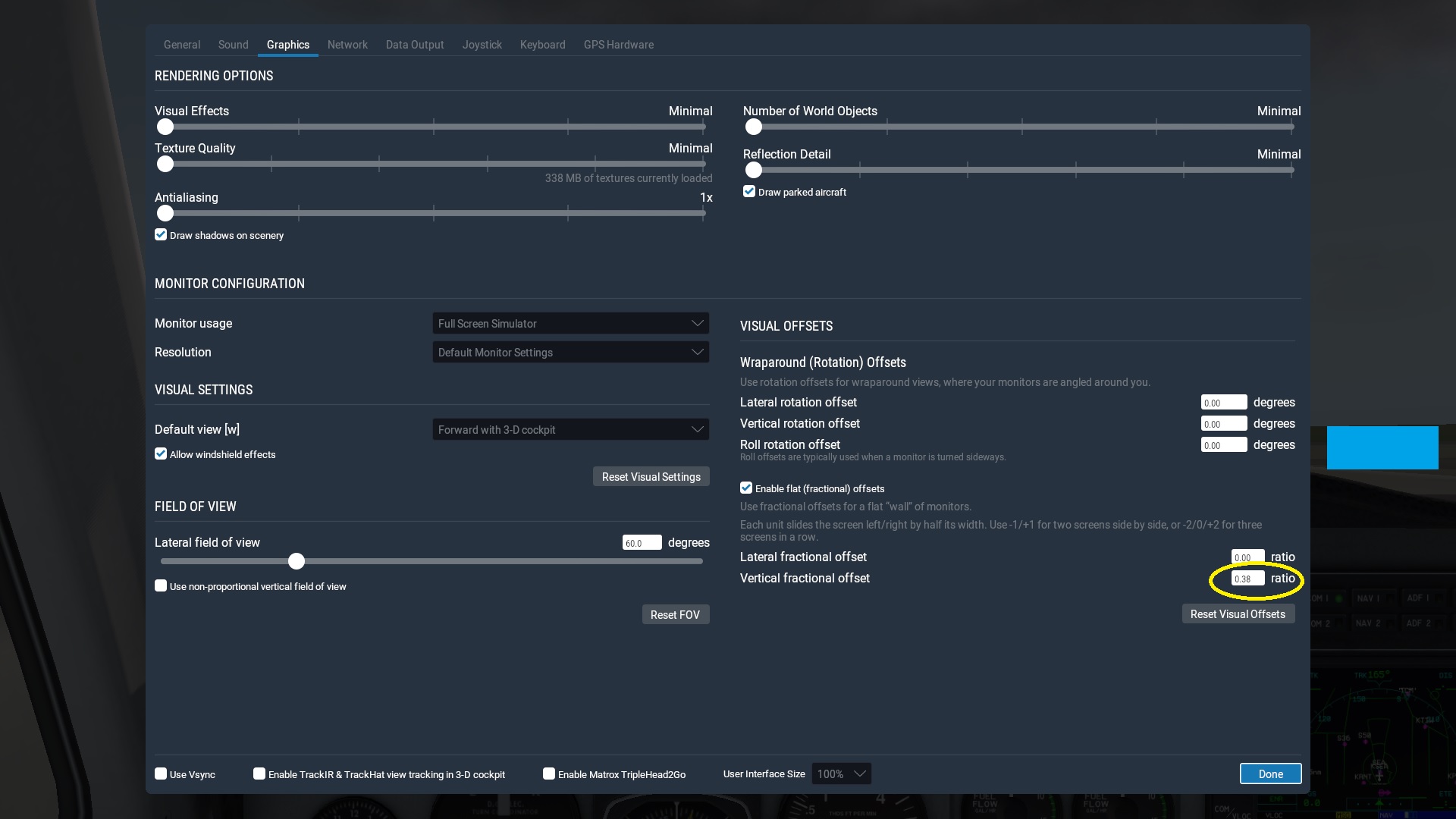
为了保持一致性,该值需要应用于所有视图定义(左视图、中视图和右视图)。需要注意的是,该值取决于加载的 X-Plane 飞机,因此必须对每架飞机重复步骤 1 和 2,以确定正确的值 Vertical fractional offset 价值。
方法二:在PlaneMaker中调整视角
或者,您可以在 PlaneMaker 中进行调整:
- 打开PlaneMaker:加载您的飞机
.ACF文件。 (始终创建您的备份.ACF进行更改之前的文件)。 - 导航至视点设置:选择
Standard/Viewpoint菜单。
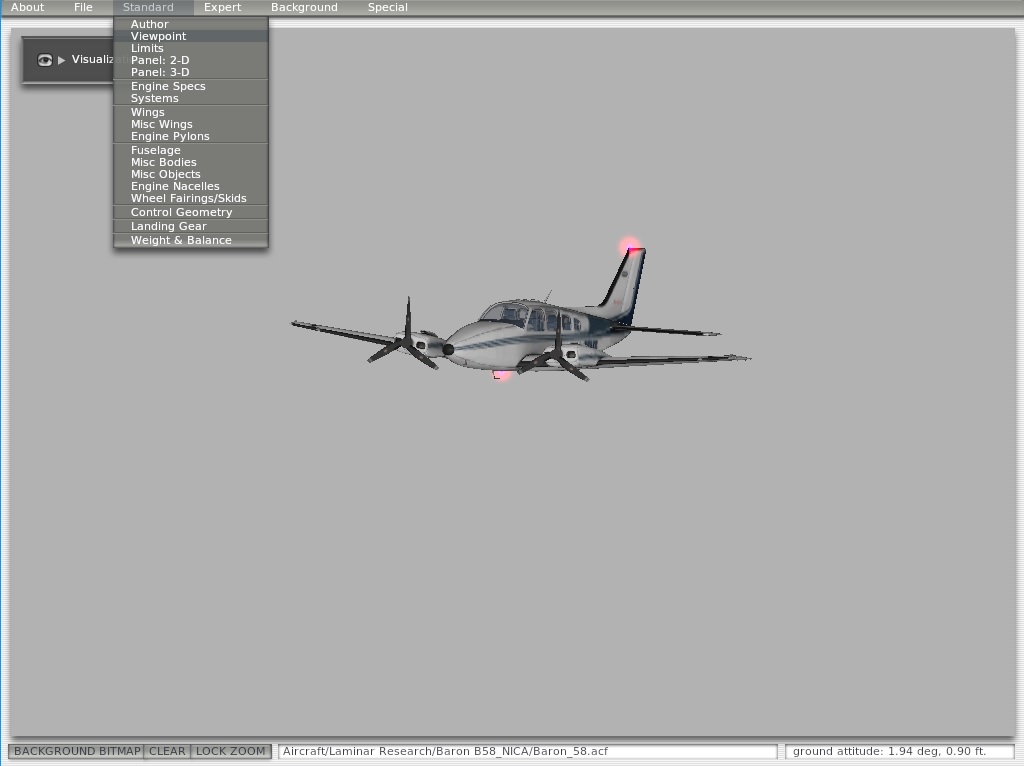
- 调整
SCREEN-CENTERS:在视点屏幕中,选择Cockpit并调整SCREEN-CENTERSview center Y值,直到地平线与“前向风景视图”视图模式对齐。
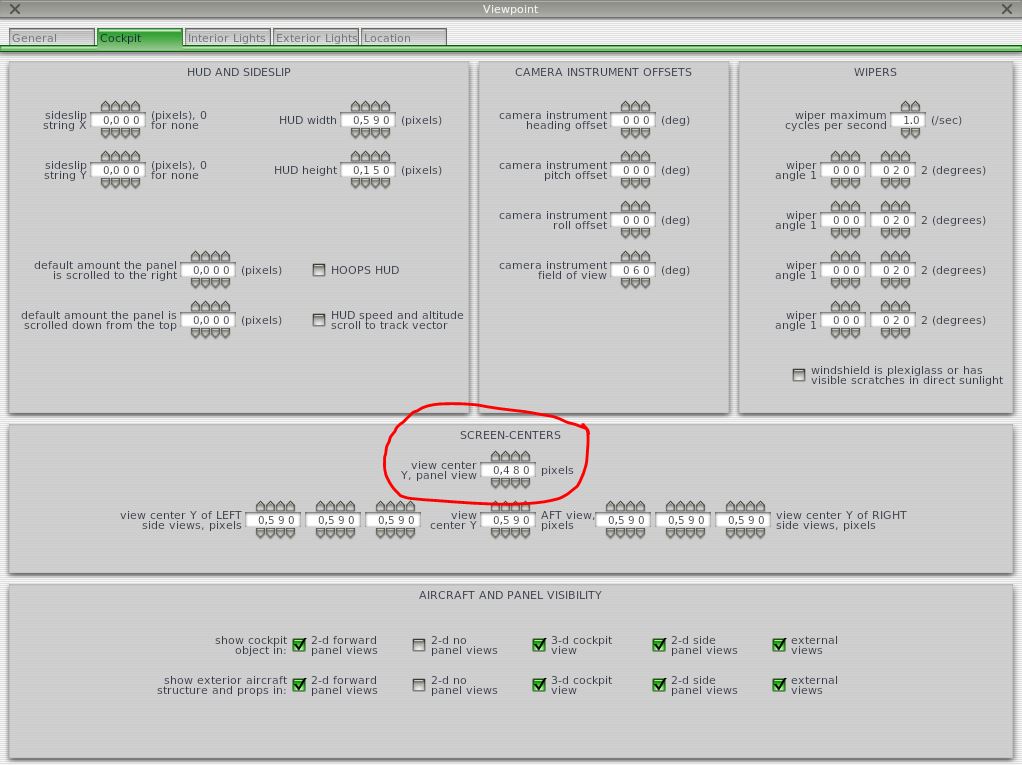
- 保存并重新加载: 保存
.ACF文件,然后使用X-Plane Developers/Reload Current AircraftX-Plane 中的菜单以应用更改。
获得几何准确的图像
进行这些调整以使视图对称后,X-Plane 将在所有 LCD 显示器上生成几何准确的图像。此修正也适用于使用“通过 前向 3D 驾驶舱”视图的多投影机边缘融合视觉效果。
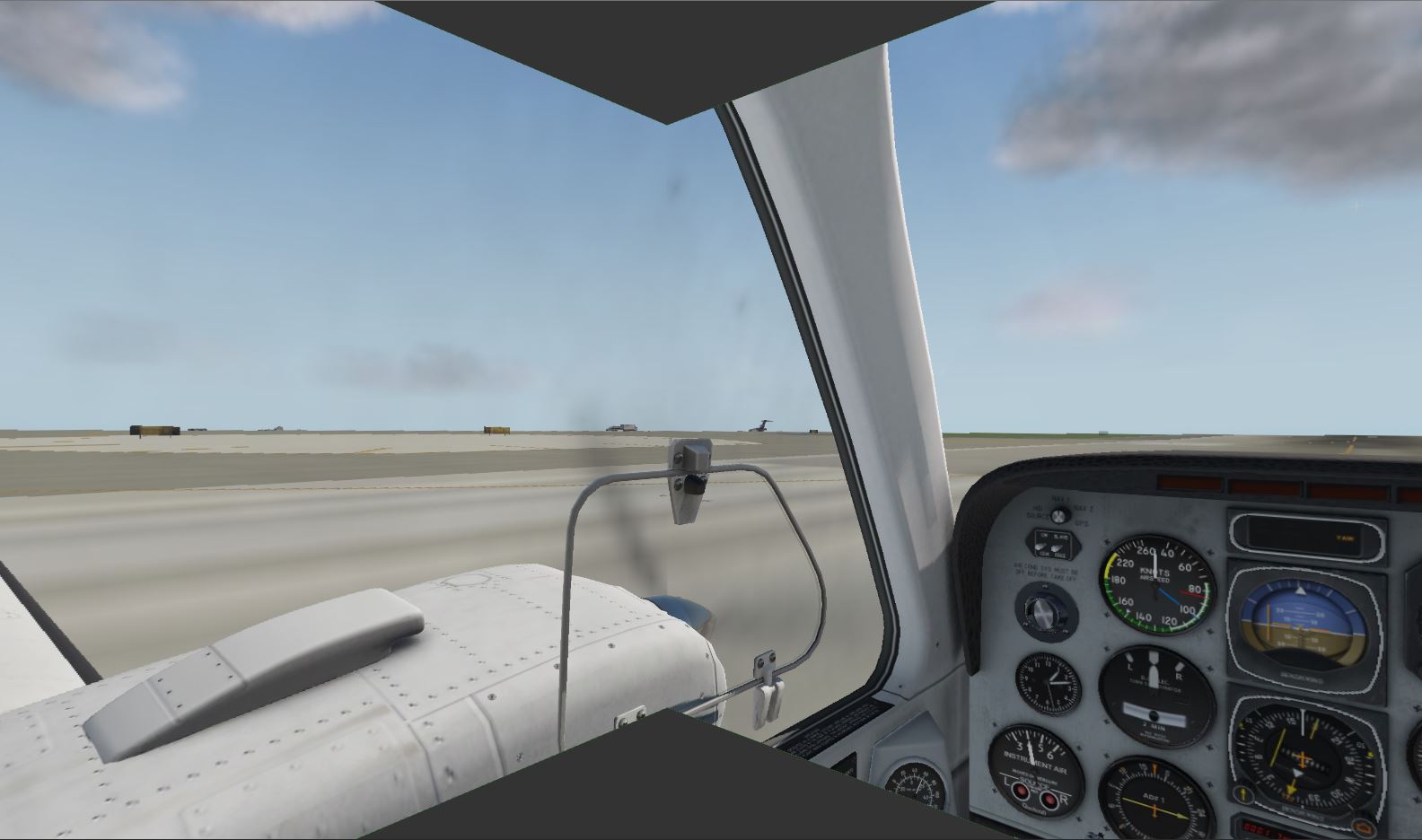
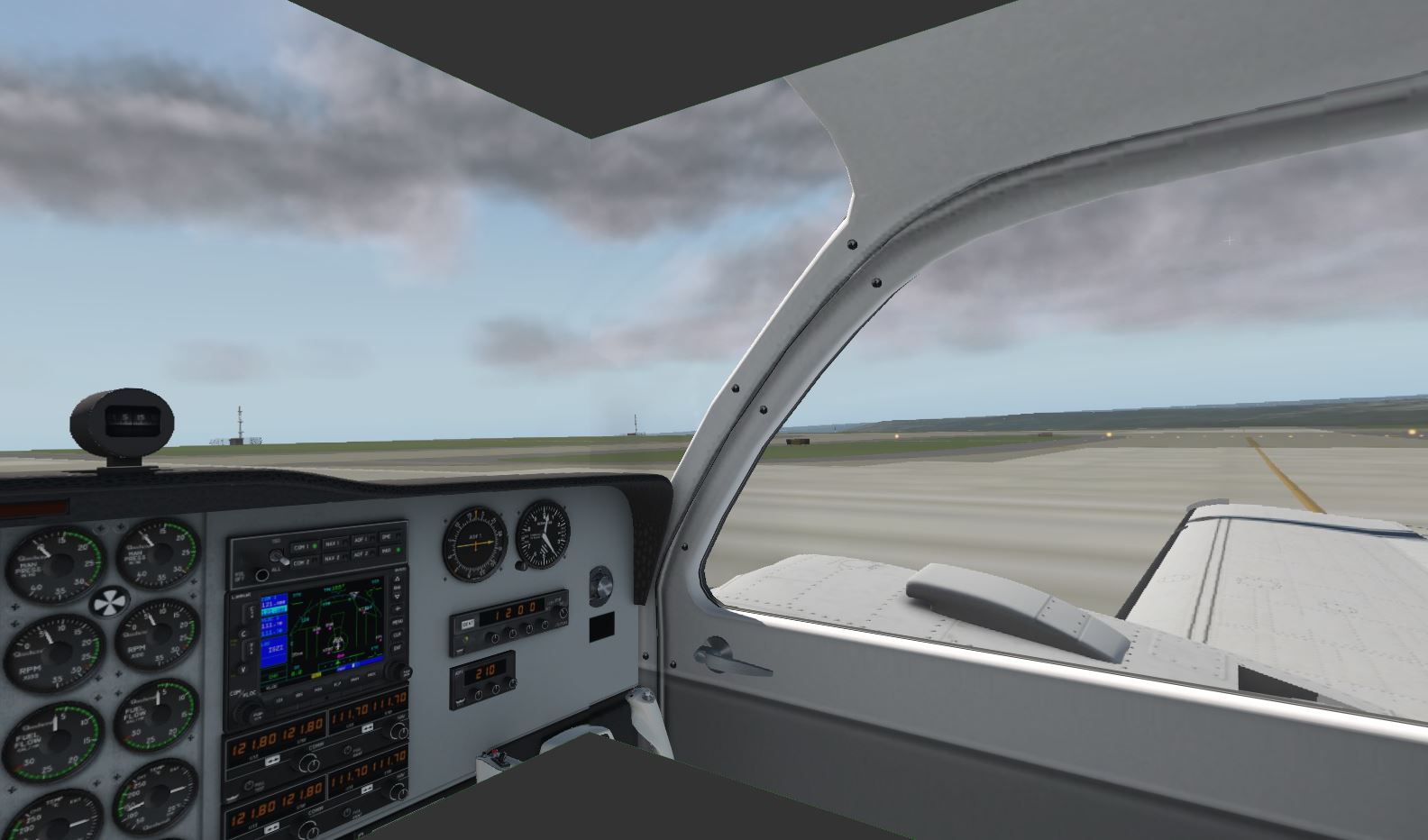
为了在 LCD 面板和多投影机显示器上获得最佳效果,请使用从 Immersive LCD PRO 和 Immersive Calibration PRO,分别配置X-Plane中的视图。此外,利用导出的变形数据创建 100% 几何校正图像,与您的显示器或投影机和屏幕配置精确匹配。
内容依据官方英文文档校对:https://doc.elise-ng.net/calibration/simulators/x-plane/