映射与扫描(通过相机)
在此步骤中,所有投影机都被扫描并映射到投影屏幕表面。此过程涉及三个子步骤: - 将屏幕映射到相机视图中。 - 通过遮盖投影屏幕表面之外的区域,为投影机扫描准备相机视图。 - 在每个相机视图中扫描每台投影机。
对于每个视图(View1、View2 和 View3),重复以下步骤:
映射屏幕网格
The first step is to accurately map the screen surface in the camera view.使用来自的视图定义 视图,使用六个或更多屏幕边缘标记来映射屏幕网格。一旦定义了六个或更多参考标记,软件就会自动计算并映射相机视图中屏幕网格的其余部分。
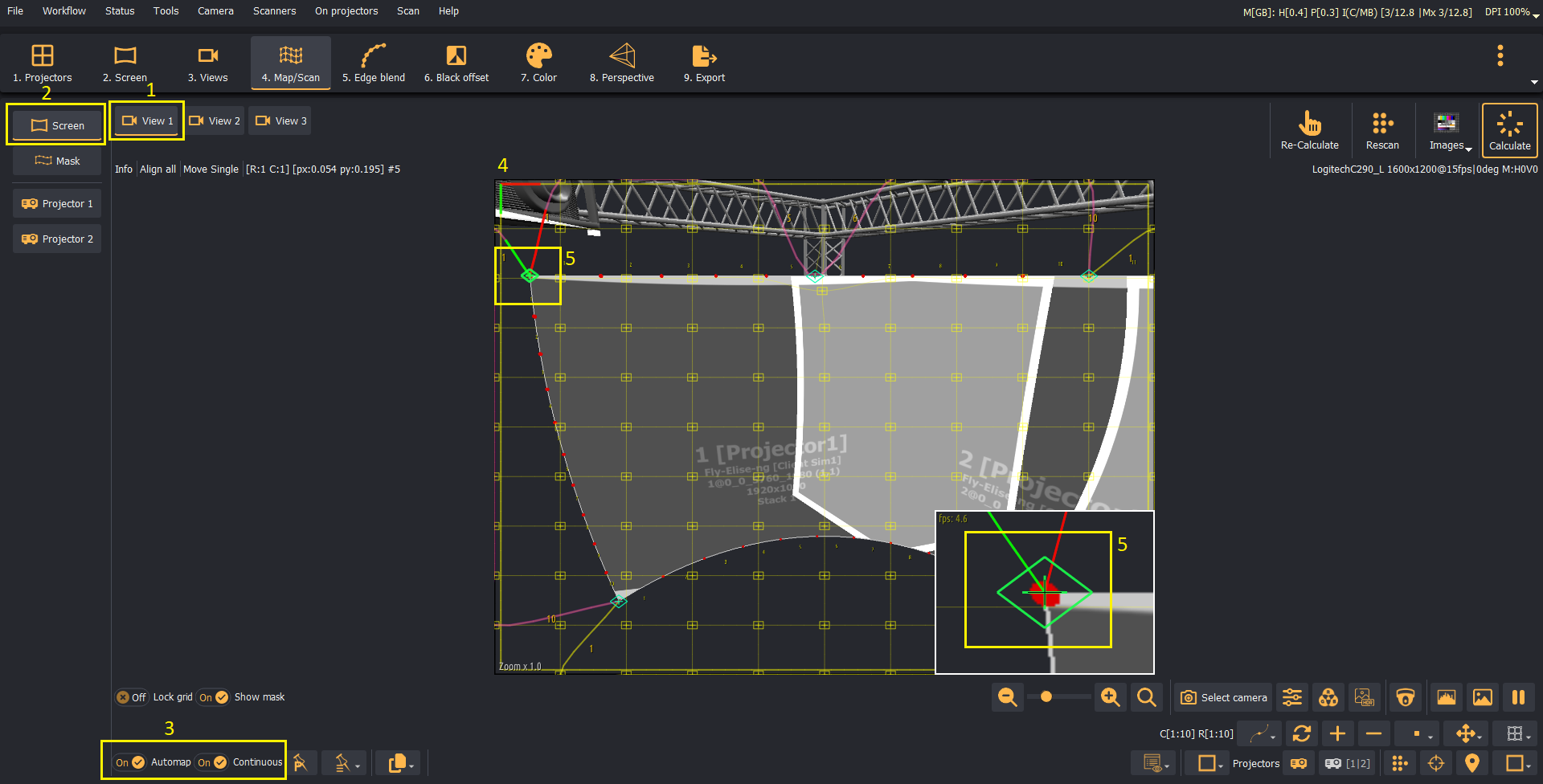
- 选择视图 1。
- 选择屏幕。
- 确保
Automap和Continuous计算模式已启用。 - 单击相机视图并按
Z键启用缩放画中画以实现更准确的标记定位。 - 选择六个或更多网格点并将其拖动到屏幕表面上相应的标记。
- 对于每个网格点,按
SPACE键,表明它是自动映射计算中使用的参考点。 - 尽可能准确地将网格点移动到相机视图中的屏幕标记。
- 使用
Right-mouse拖动以获得更准确的移动。 - 使用
Control + Arrows键移动选定的网格点 - 使用
Shift + Arrows键更准确地移动选定的网格点。
- 使用
- 当六个或更多点映射到其相应的屏幕标记时,屏幕网格会自动映射。
- 对于每个网格点,按
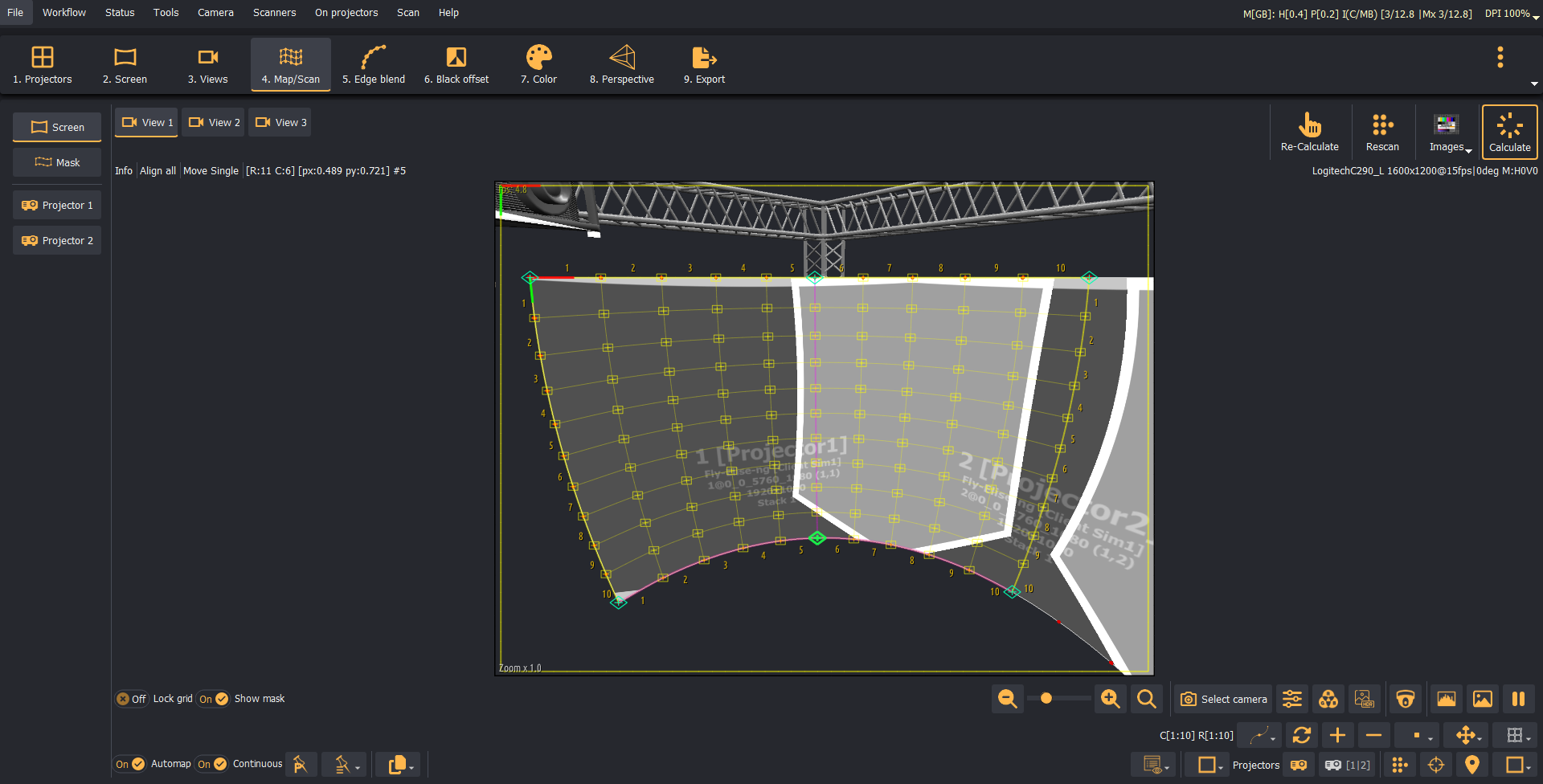
对 View2 和 View3 重复这些步骤。
遮盖扫描区域
在扫描此视图中可见的投影机之前,必须从扫描中排除部分相机图像。这可确保仅使用来自投影屏幕的相机图像来检测投影机并将其映射到屏幕上。
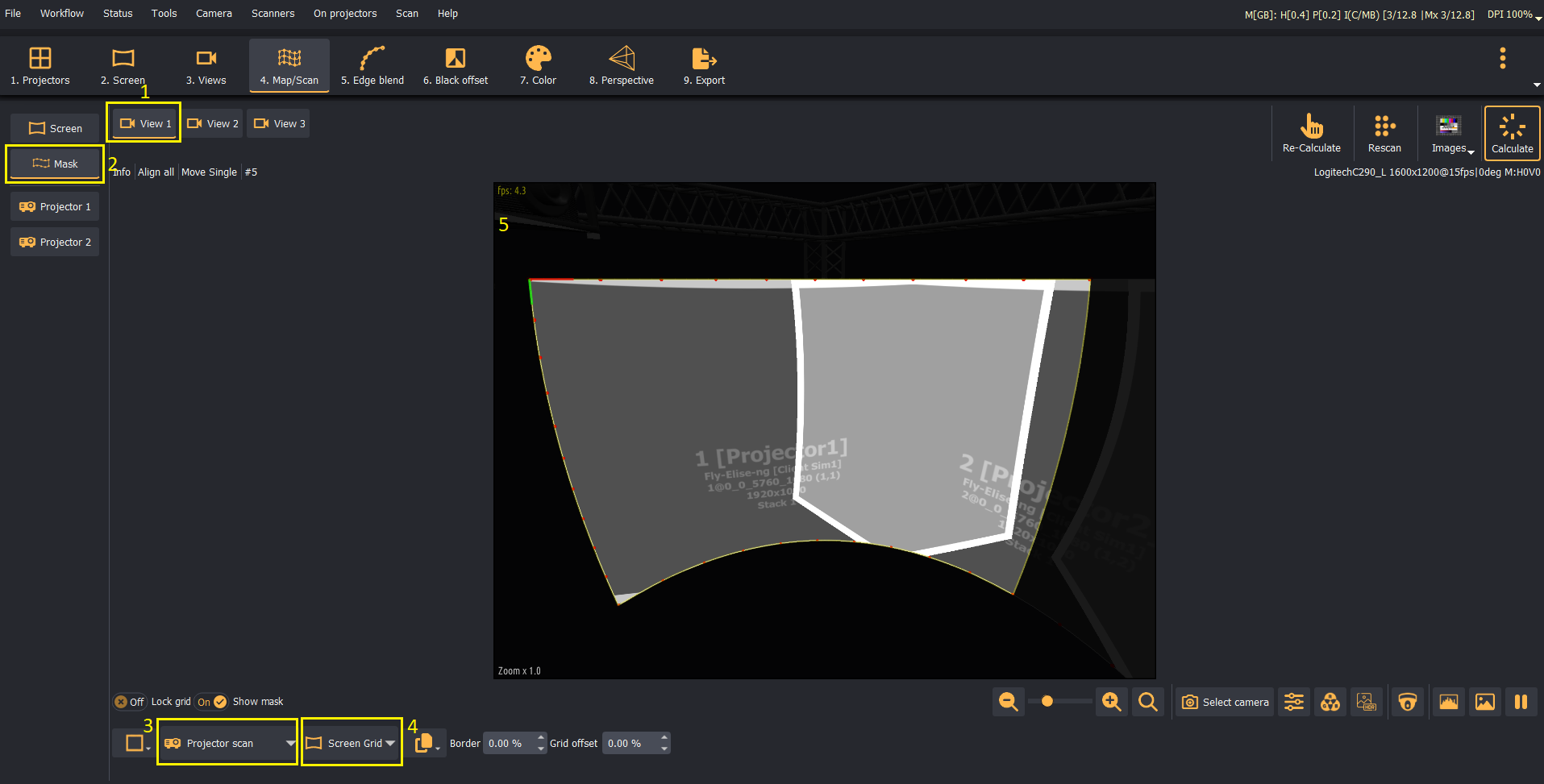
- 选择视图 1。
- 选择蒙版。
- 确保
Projector scan被选中。 - 选择
Screen grid. - 验证只有屏幕区域可见并且屏幕区域之外的图像是可见的 蒙面的.
重复这些步骤以遮盖 View2 和 View3。
扫描投影机
在此步骤中,每台投影机将投射一个特殊图案,该图案将在相机视图图像中捕获。根据许多投影图案,该软件将准确计算投影机图像如何映射到投影屏幕。
检查投影机和相机
在相机视图中扫描投影机之前,必须确保相机能够正确检测到屏幕上的投影图案。这涉及调整相机参数(例如曝光)和投影圆圈图案大小,以最大化相机视图中投影圆圈的检测。
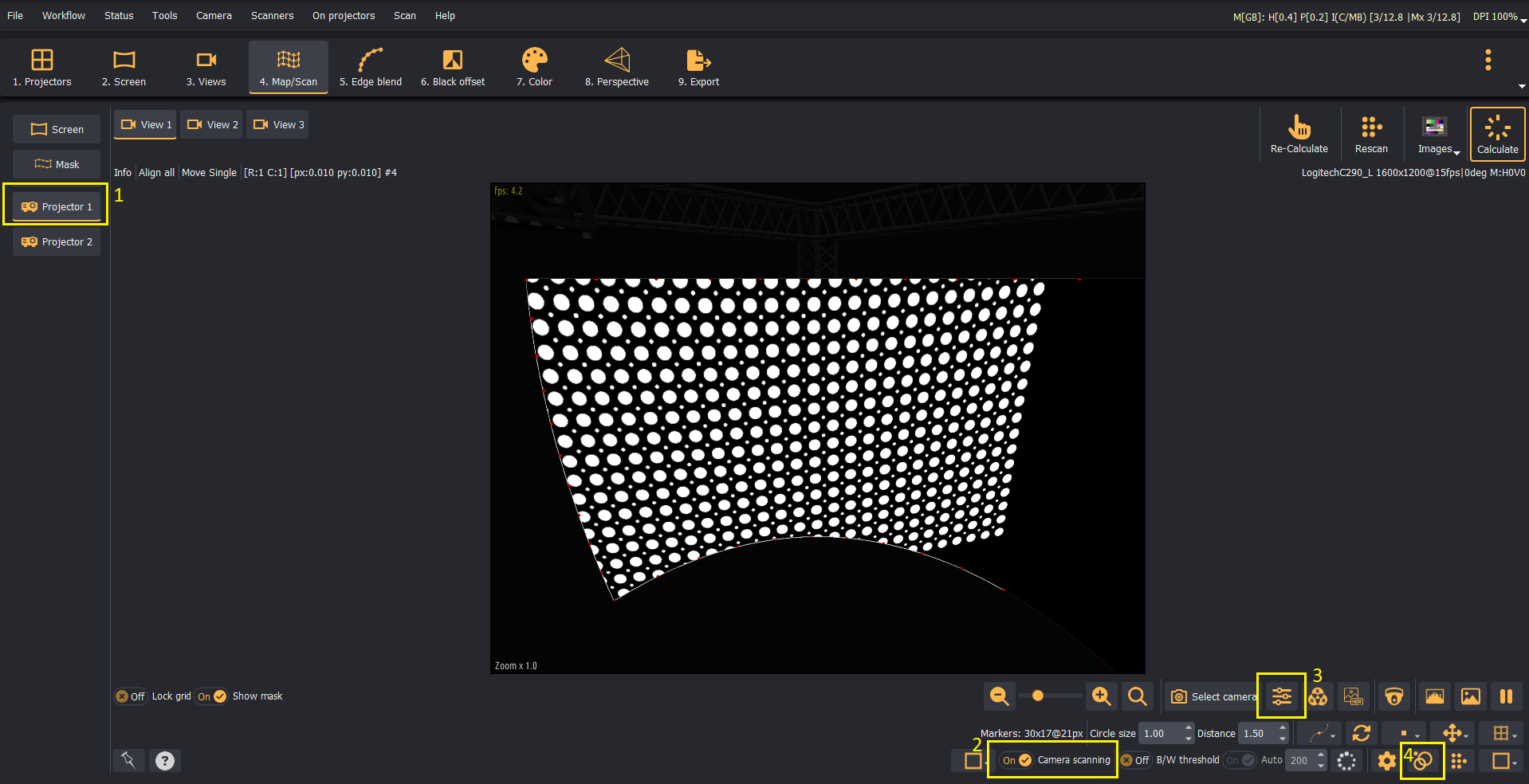
- 选择投影机 1。
- 确保
Camera scanning被选中。 - 准备相机:
- 禁用所有自动图像设置(白平衡、自动对焦等)。
- 手动设置曝光值以确保深色背景和投影的白色圆圈之间的最大对比度。
- 按
Recognize circles按钮开始快速预扫描。 - 快速预扫描完成后,识别出的圆圈将显示为
green边缘。
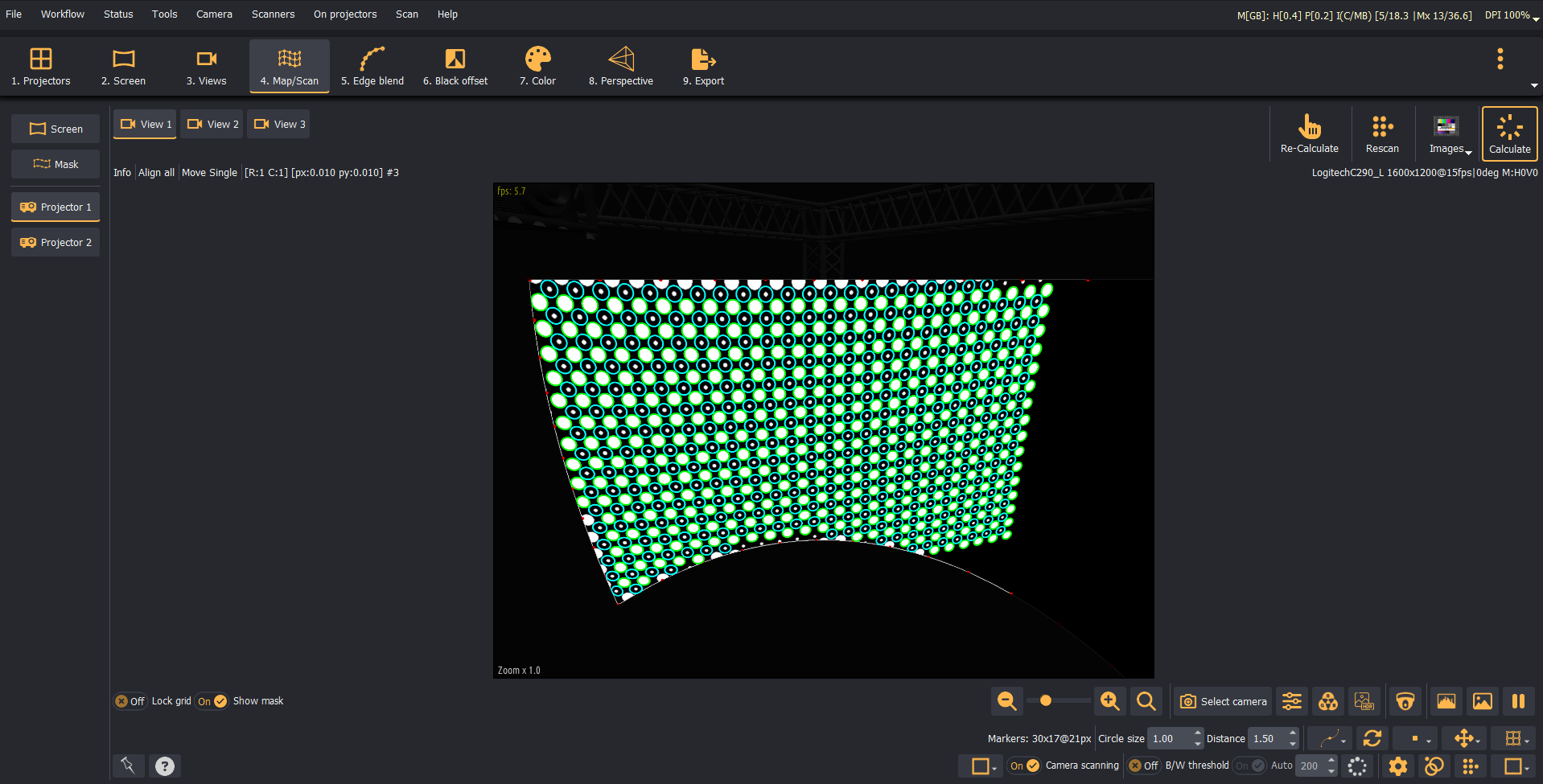
公认的圈子
- 确保识别尽可能多的圆圈。
- 如果圆圈太小而无法在相机视图中检测到,请增加
Circle size并重复 步骤5.
对视图中的每台投影机重复这些步骤。
在相机视图中扫描投影机
完成上一步后,扫描视图中的所有投影机。
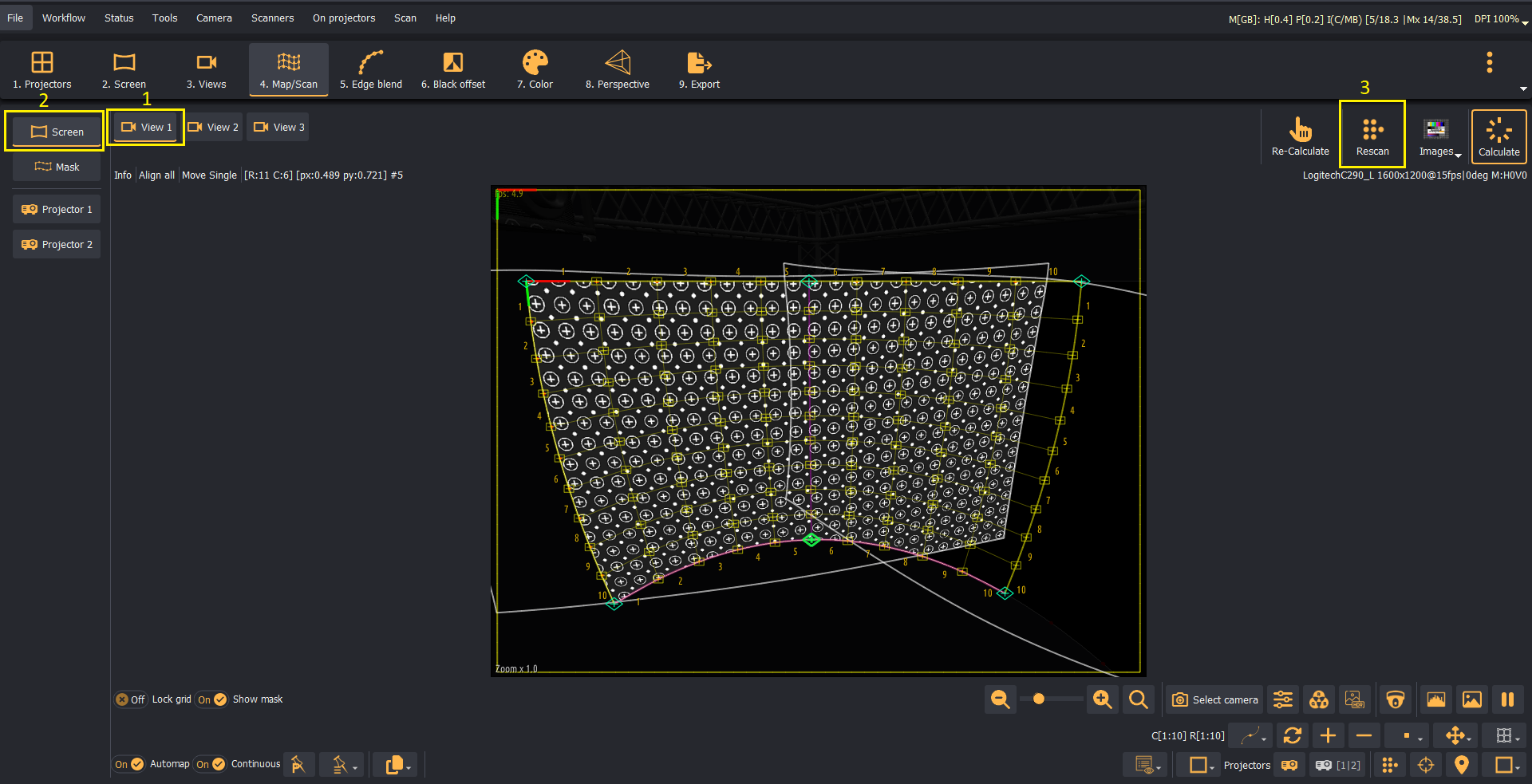
- 选择视图 1。
- 选择屏幕。
- 单击
Re-scan view按钮
这将开始扫描视图中定义的每个投影机。扫描完成后,软件将在该视图中映射投影机。成功扫描的圆圈标记为 white,扫描失败的圆圈标记为 red.
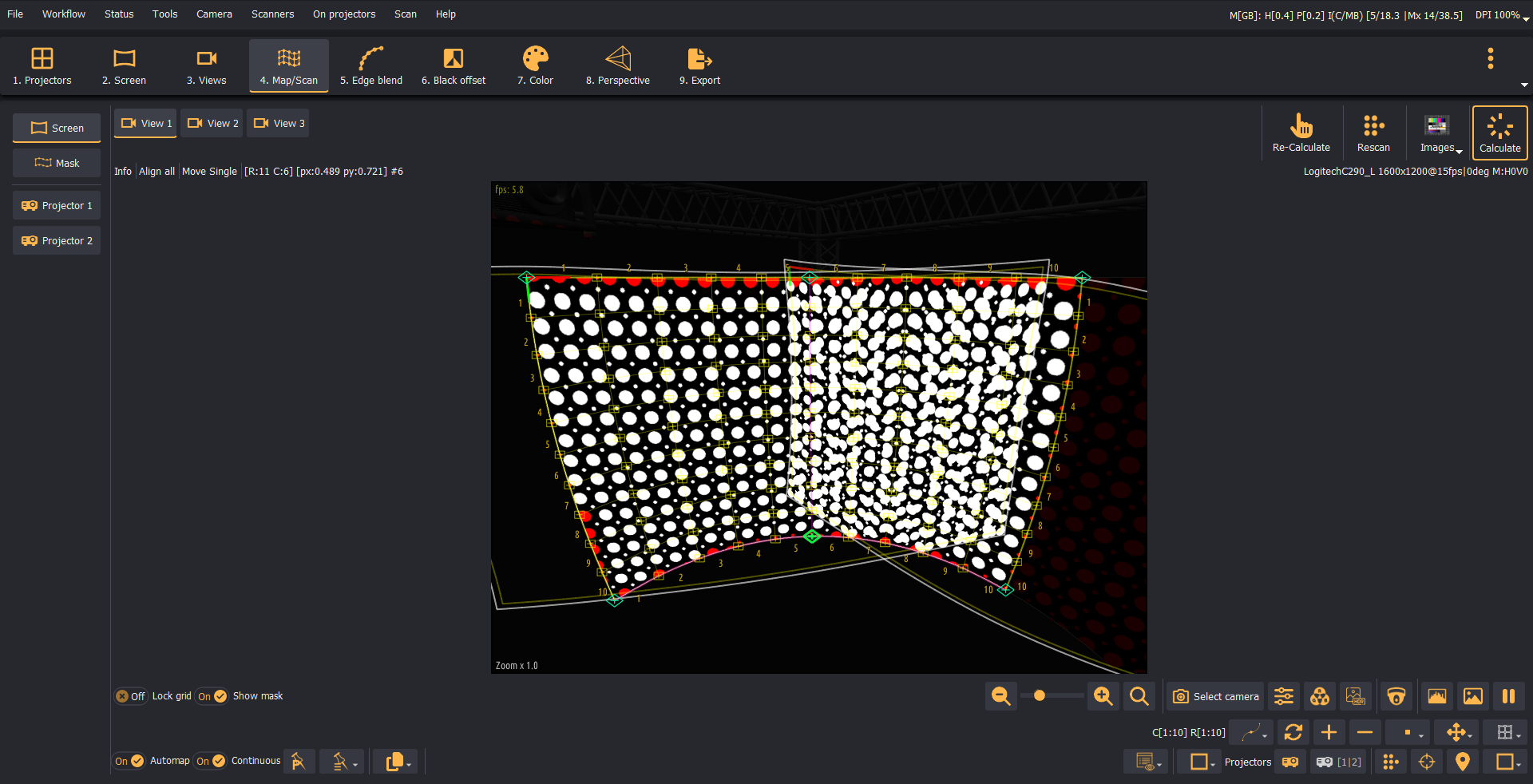
警告
扫描期间确保: - 投影机和相机不移动。 - 该区域的光照条件不会改变。 - 避免在投影机和相机前行走或进行任何其他运动。
笔记
并非所有圆圈都需要成功扫描。软件会根据投影屏幕表面和成功扫描的圆,准确推断出未扫描的圆。
对 View2 和 View3 重复这些步骤。
计算自动对齐和边缘融合
在所有视图中扫描所有视图和映射以及所有投影机后,单击 Calculate 按钮。这将开始几何投影和边缘融合的计算。
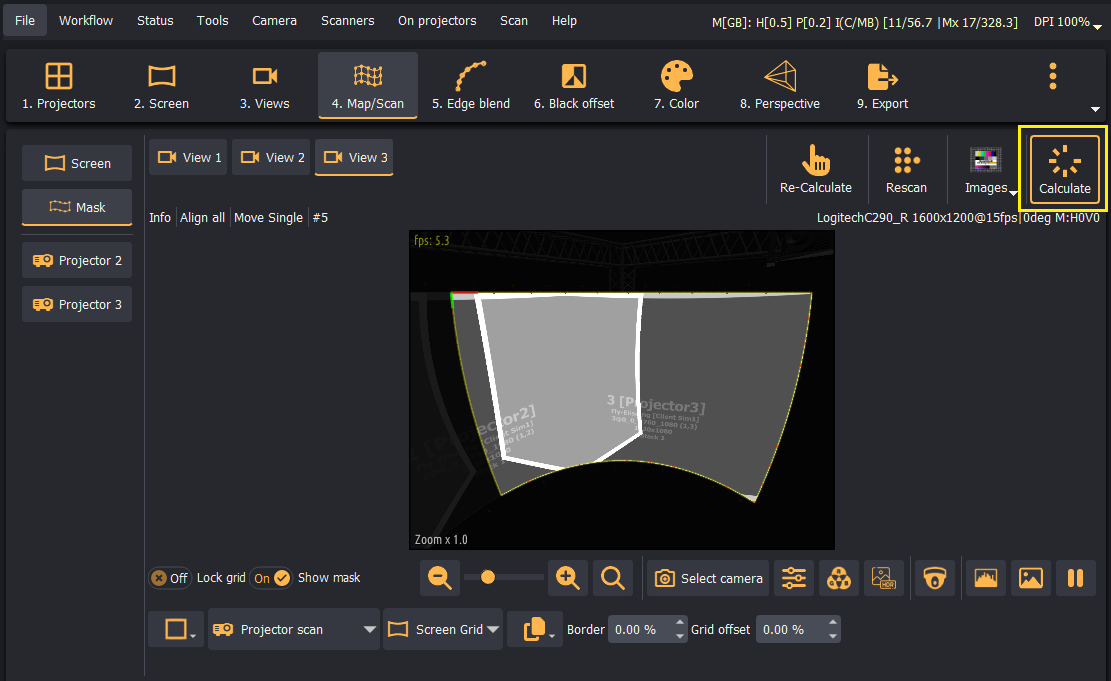
计算完成后,软件将在投影屏幕上显示测试图像。应用计算出的几何投影和边缘融合,测试图像在投影屏幕上完美对齐。
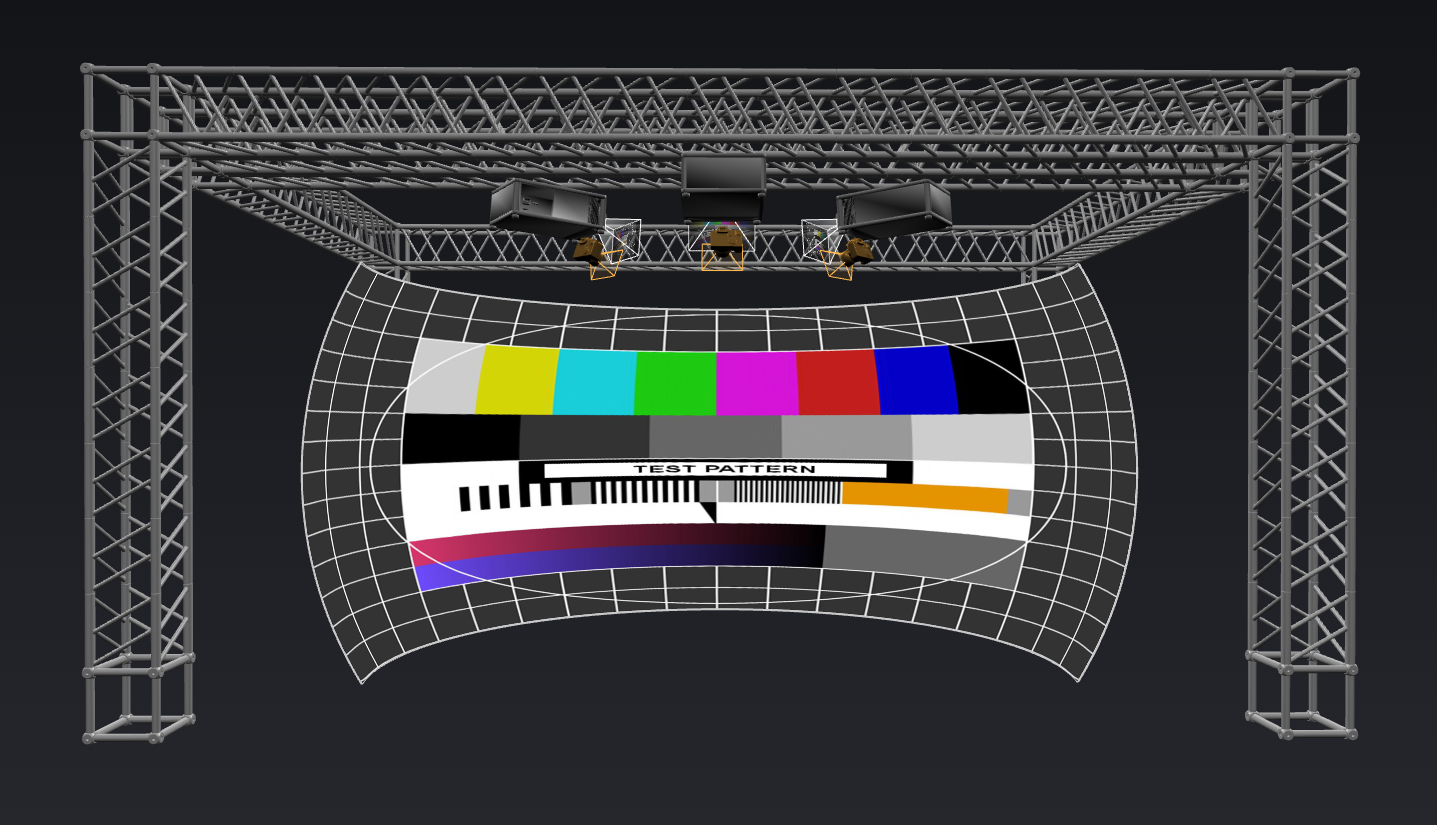
提示:其他测试图像
- 使用
Images按钮选择其他测试图像。 - 使用
Menu > Tools > Images打开Images manager并创建或加载自定义测试图像。
内容依据官方英文文档校对:https://doc.elise-ng.net/calibration/auto_alignment/map_and_scan_camera/