远程自动对齐(高级)
Fly Elise-ng Immersive Calibration PRO 软件提供先进的远程触发功能 自动对齐 和 边缘融合。它通过利用一个或多个相机扫描投影机和各种外部设备以进行自动屏幕检测来实现这一目标。
远程对齐工作流程
本文档详细介绍了在曲面屏幕上对齐和重新对齐多投影机设置的工作流程。此方法采用相机和连接到投影表面的外部 LED。它显著减少了初始设置所需的手动工作量,并完全消除了后续重新调整期间的手动干预需求。与一个 OSC(开放声音控制) 远程控制接口,系统可以在短短几分钟内自动对齐相机和投影机。此功能可实现频繁的重新校准,即使在投影机和相机位置可能容易受到振动或移位的环境中,也能确保完美的边缘融合。
配置步骤
请按照以下步骤配置 Immersive Calibration PRO 以进行远程自动对齐:
1. 启动 client.exe 在每台客户端 PC 上
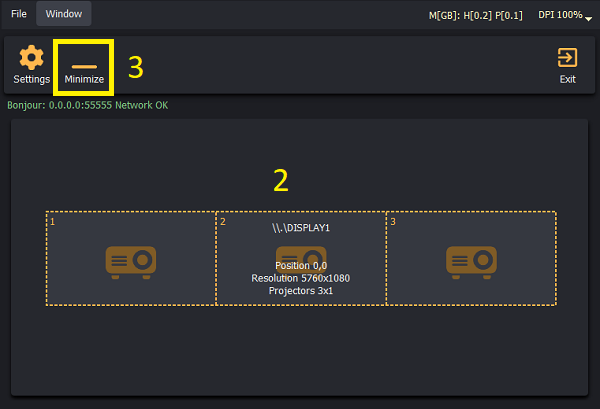
启动 Calibration PRO Client 在每台客户端 PC 上。确认您的投影机设置配置正确。验证后,将客户端应用程序最小化到系统托盘。
2. 启动 rserver.exe 在一台单独的 PC 上(或在一台客户端 PC 上)
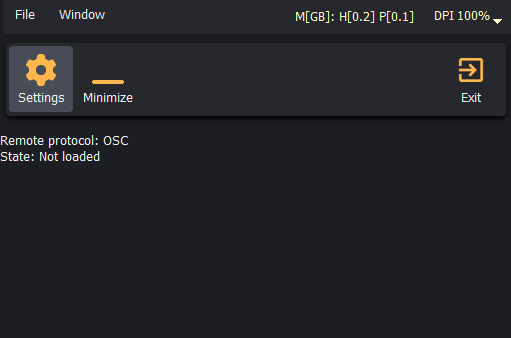
接下来,开始 Calibration PRO Remote Server。远程服务器将最小化到系统托盘启动。要显示远程服务器的用户界面,请使用托盘上下文菜单。
3. 配置远程服务器
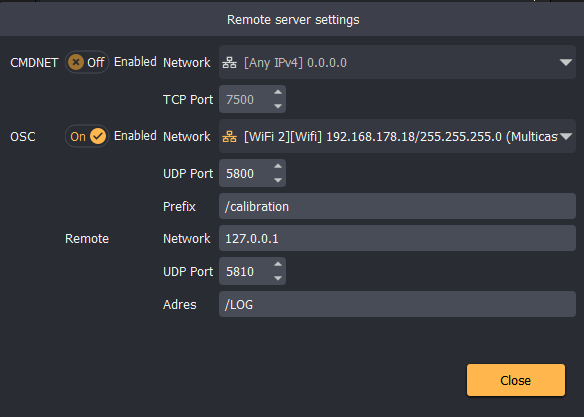
单击 Settings 按钮打开远程服务器的配置对话框。远程服务支持两种远程控制协议: WinForms 网络 和 OSC。对于本指南,我们将使用 OSC。根据需要启用并配置 OSC 协议设置。
| 范围 | 描述 |
|---|---|
Network | 选择网络适配器(或 Any)用于连接 OSC 接收器。您将向此地址发送 OSC 控制消息。 |
UDP port | OSC 接收器的 UDP 端口号。 |
Prefix | 用于每个 OSC 命令的 OSC 前缀。默认值为 /calibration。 |
Remote network | 将发送OSC回复的IP地址。 |
Remote UDP port | 远程 OSC 接收器的 UDP 端口号。 |
Remote OSC address | 发送 OSC 回复的具体 OSC 地址。 |
配置完成后,关闭 Settings 对话框并将远程服务器最小化到系统托盘。服务器现在已准备好接收 OSC 命令。
4. 使用 OSC(开放声音控制)工具 控制远程服务器
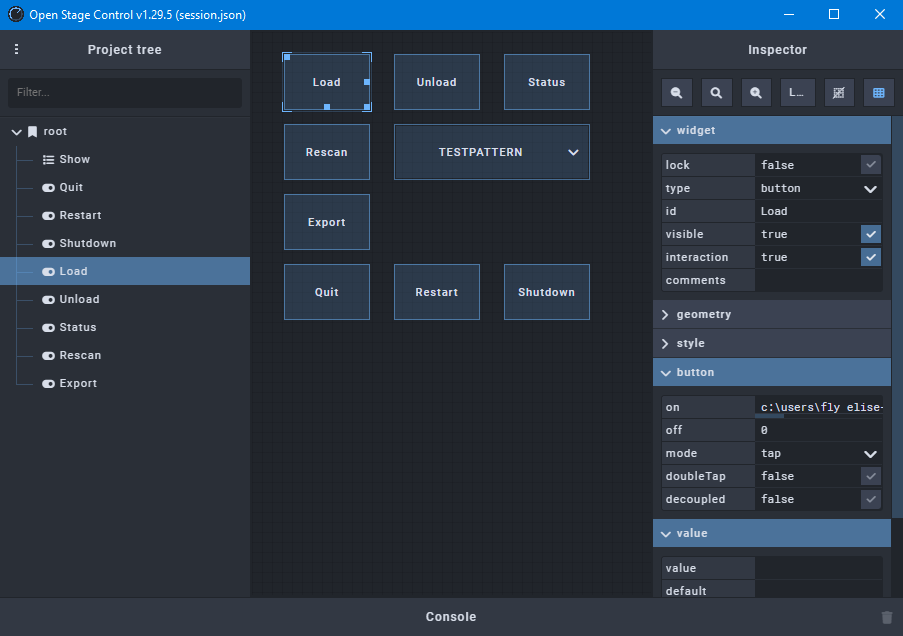
有许多 OSC 工具和软件可供使用。我们建议使用 Open Stage Control,一款开源OSC软件。
该软件提供了创建 OSC 控制面板的广泛功能,并允许您使用网络浏览器控制任何支持 OSC 的设备。
OSC 命令
Immersive Calibration PRO 支持以下 OSC 命令。默认 <prefix> 是 /calibration.
| 命令 | 参数 | 描述 |
|---|---|---|
<prefix>/control/load | s:<filename> | 加载一个 .project 文件。 |
<prefix>/control/unload | none | 卸载当前加载的 .project 文件。 |
<prefix>/control/status | none | 返回服务器状态。 |
<prefix>/control/rescan | none | 启动全面重新扫描。 |
<prefix>/control/show | s:image | 在投影机上显示图像。 支持的图像值为: IDENTITY, BLACK, RECOGNIZEDBLOBS, 或者 TESTPATTERN. |
<prefix>/control/showImage | s:<filename> | 显示指定的外部图像 filename. |
<prefix>/control/export | none | 重新计算并导出数据。 |
<prefix>/control/quit | none | 退出远程服务器应用程序。 |
<prefix>/control/shutdown | none | 关闭电脑。 |
<prefix>/control/restart | none | 重新启动电脑。 |
当远程 OSC 配置正确时,Calibration PRO Remote 服务器将向中配置的地址发送 OSC 消息。 Remote OSC address.
远程服务器发送的 OSC 消息具有以下格式:
<remoteoscaddress> i:type s:lastcommand s:info
type:指定消息类型的整数:0(成功),1(错误),或2(日志)。lastcommand:表示该消息来自最后发出的 OSC 命令(参见上表)。info:附加消息信息。
此信息可用于更新您正在使用的任何 OSC 控制软件的状态。
如果投影机或相机位置发生变化,或者边缘融合由于振动或其他因素而错位,则需要重新校准。
只需使用任何 OSC 软件发送命令即可加载项目文件并自动重新扫描投影屏幕和所有投影机。
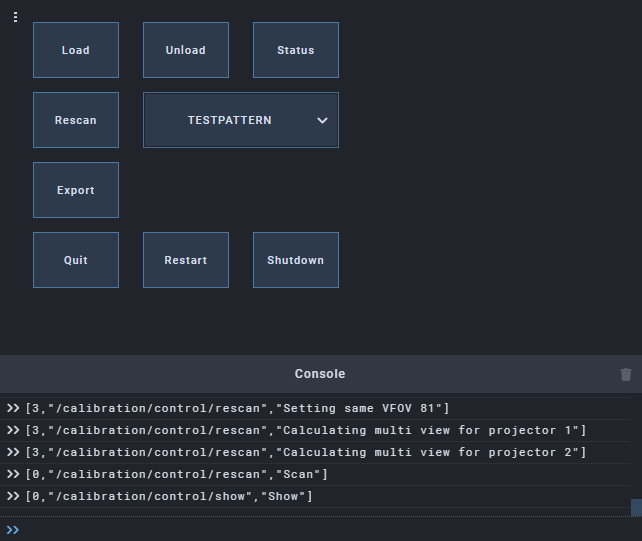
几分钟内,该软件将计算并导出更新的自动对齐数据(如果配置),使您的投影系统可供再次使用。
内容依据官方英文文档校对:https://doc.elise-ng.net/calibration/auto_alignment/remote_auto_alignment/