一键自动对齐(高级)
Fly Elise-ng Immersive Calibration PRO 软件提供一键自动对齐和边缘融合的高级功能,利用一台或多台相机进行投影机扫描。除了其核心功能之外,该软件还支持各种外部设备,以进行自动屏幕检测和相机对齐。
与外部 LED 的自动对齐工作流程
本文档概述了使用相机和投影表面上外部连接的 LED 在曲面屏幕上对齐和重新对齐多投影机设置的工作流程。该方法最大限度地减少了初始对准期间的手动设置,并消除了后续重新对准期间的手动干预需求。只需单击一下即可在几分钟内自动对齐相机和投影机。此功能可以实现频繁的重新校准,即使在投影机和相机位置容易受到振动和移位的环境中也能确保完美的边缘融合。
设置概述
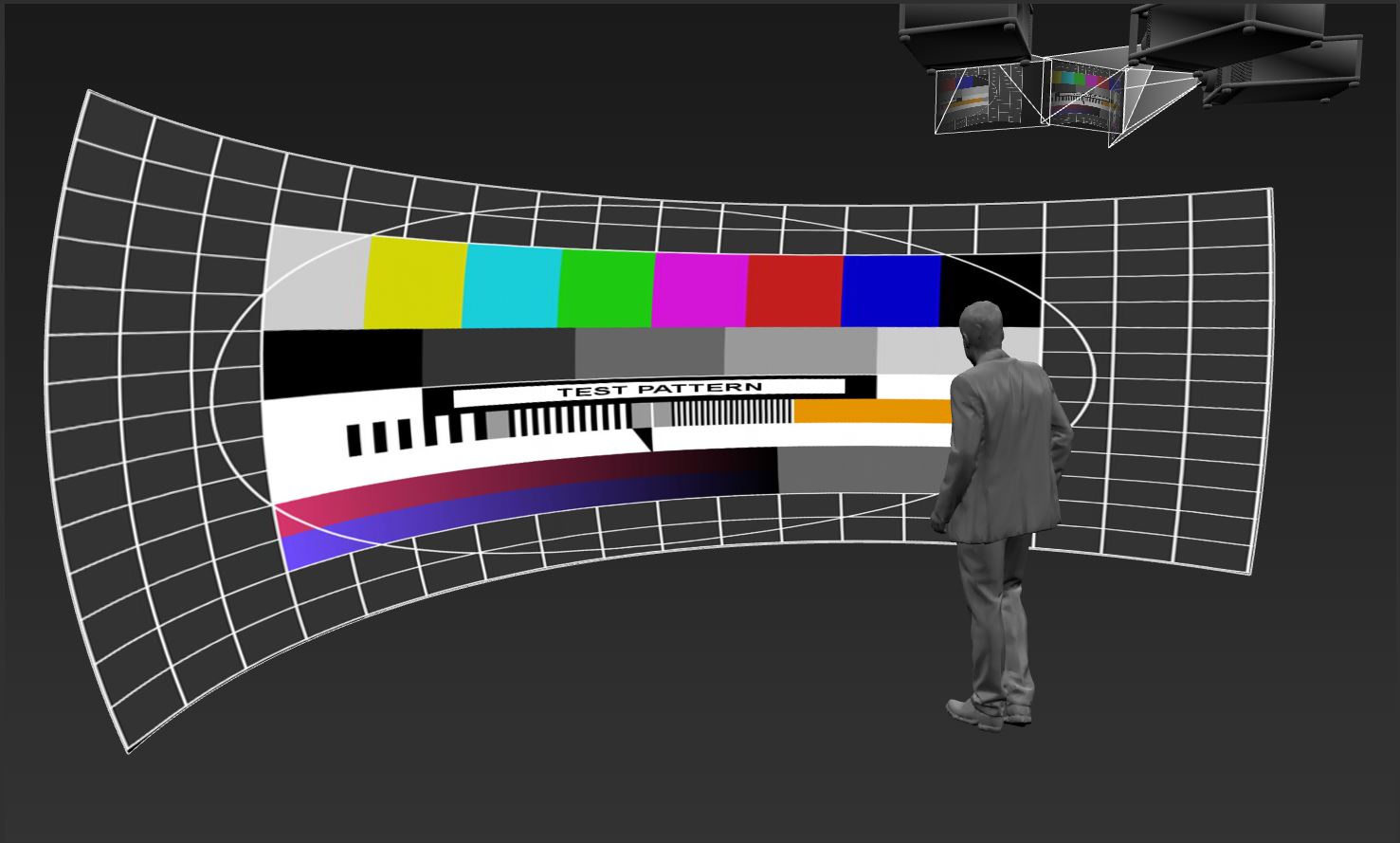
在本次演示中,我们将使用由双曲面屏幕上的三台投影机组成的投影设置,并带有一个用于自动对齐的相机。
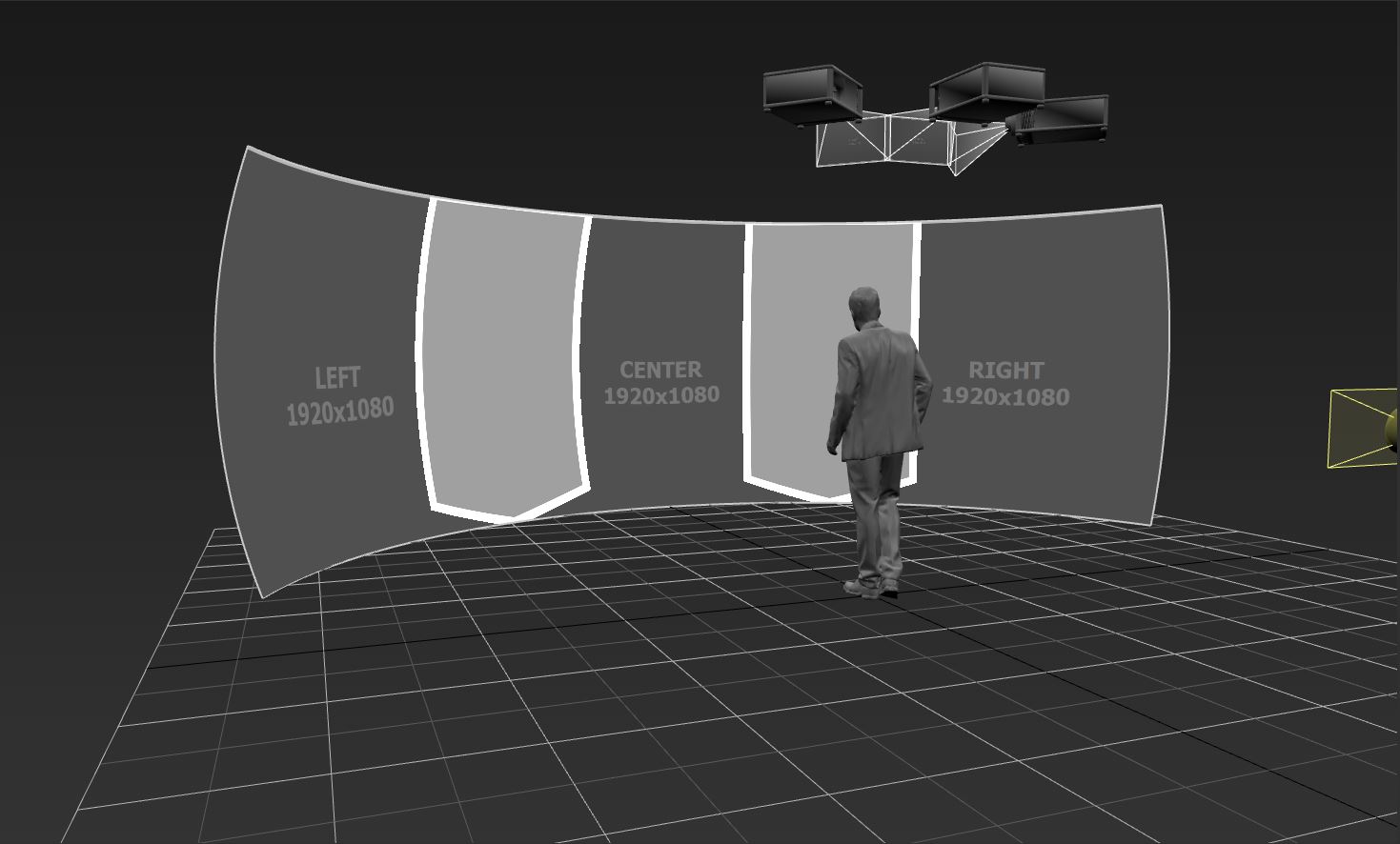
此外,我们将利用 Calibration PRO 的“屏幕扫描仪”接口之一来驱动 LED 的外部硬件控制器。
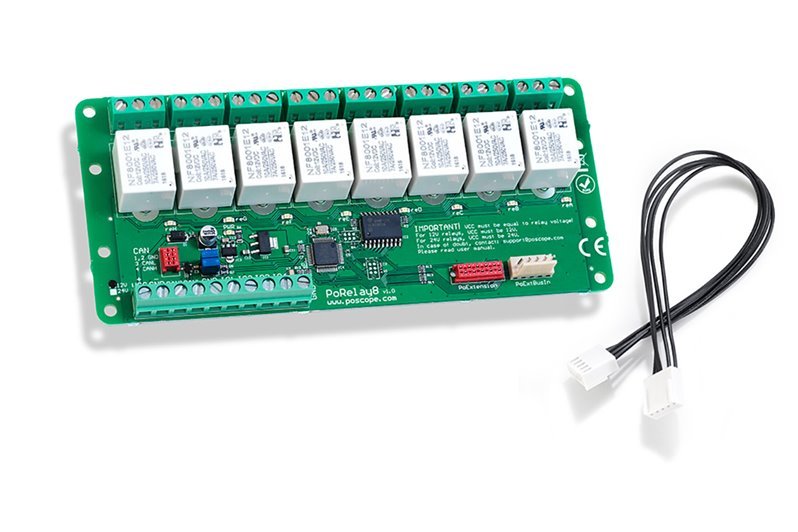
Immersive Calibration PRO 提供插件 PoKeys 设备, 总线设备,以及一个通用的开放接口,适用于任何支持的外部硬件 TCP/IP 或者 HTTP/休息 连接。另外, 手动开启/关闭 也可用。
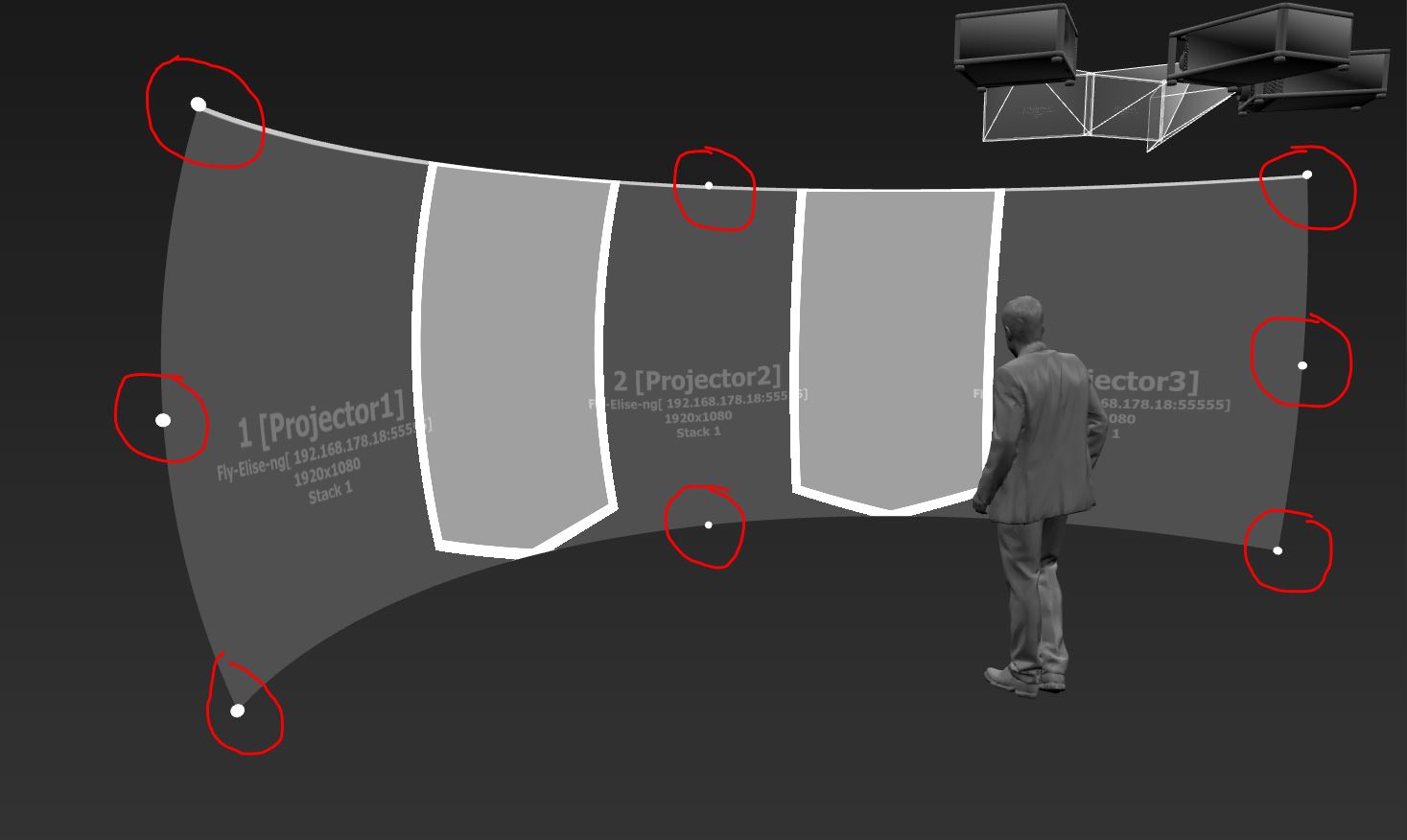
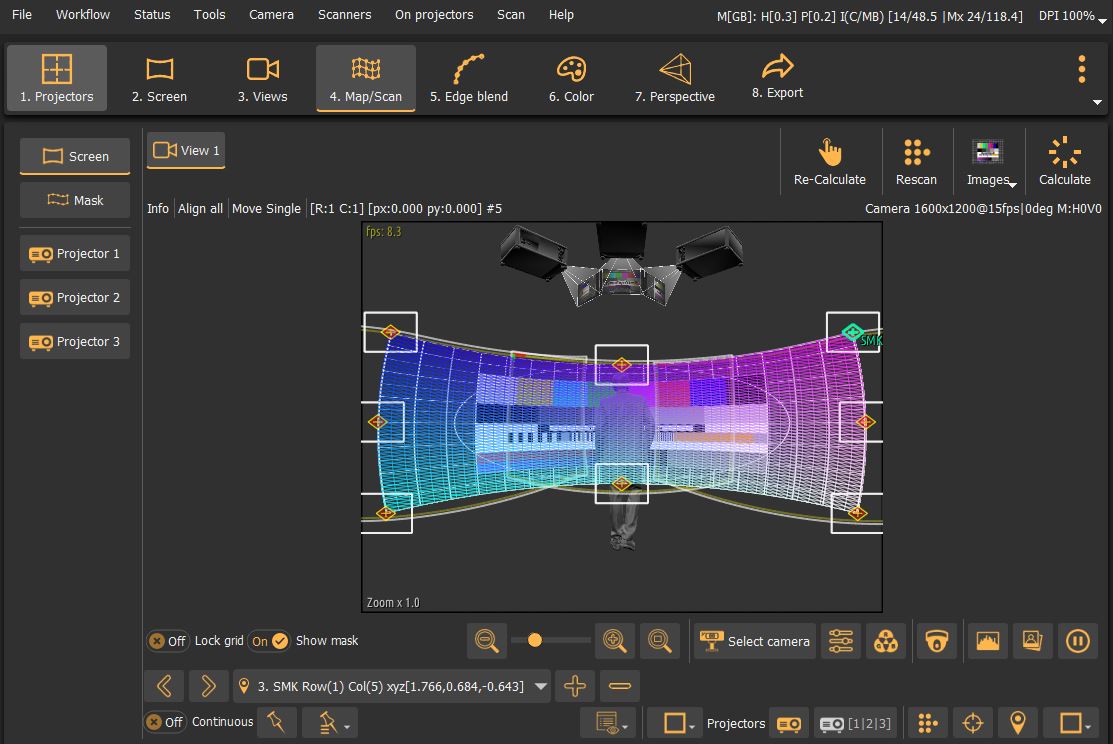
对于这个例子,我们将使用一个负担得起的 PoKeys网络设备 和一个自定义网格 八个 12 伏白色 LED。 PoKeys 器件的八个输出将驱动八个继电器来单独控制 LED。八个 LED 将战略性地放置在投影屏幕的边缘,如下图所示:
配置步骤
请按照以下步骤配置 Immersive Calibration PRO 以进行自动对齐:
1. 创建一个新项目
- 开始 校准 PRO — 服务器 并创建一个专门用于相机扫描的新项目。
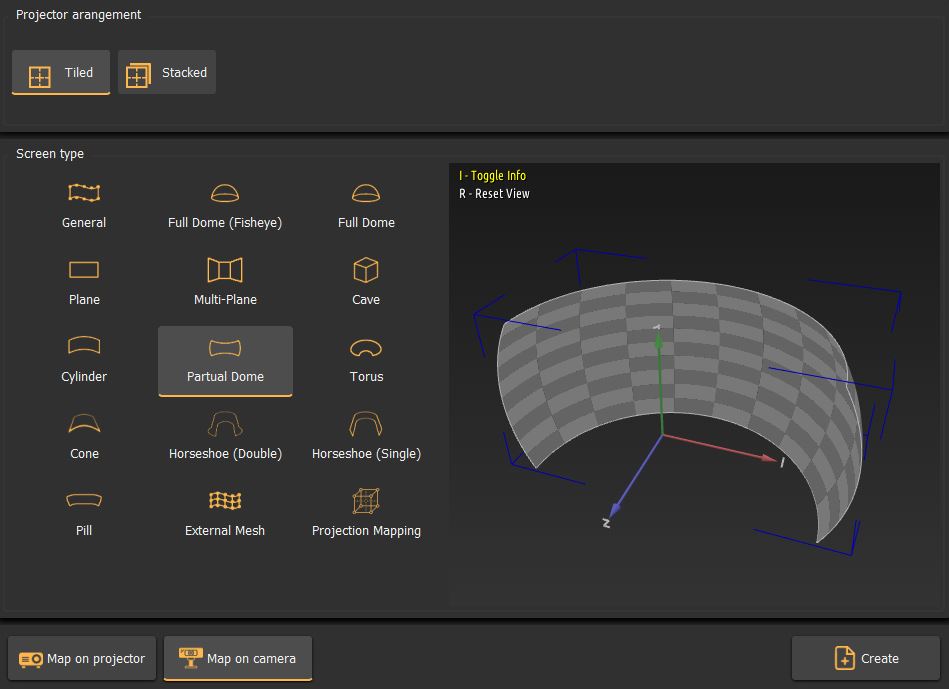
2. 配置投影屏幕
- 在项目设置中,配置投影屏幕。对于此设置,我们将其定义为 4 列和 2 行.
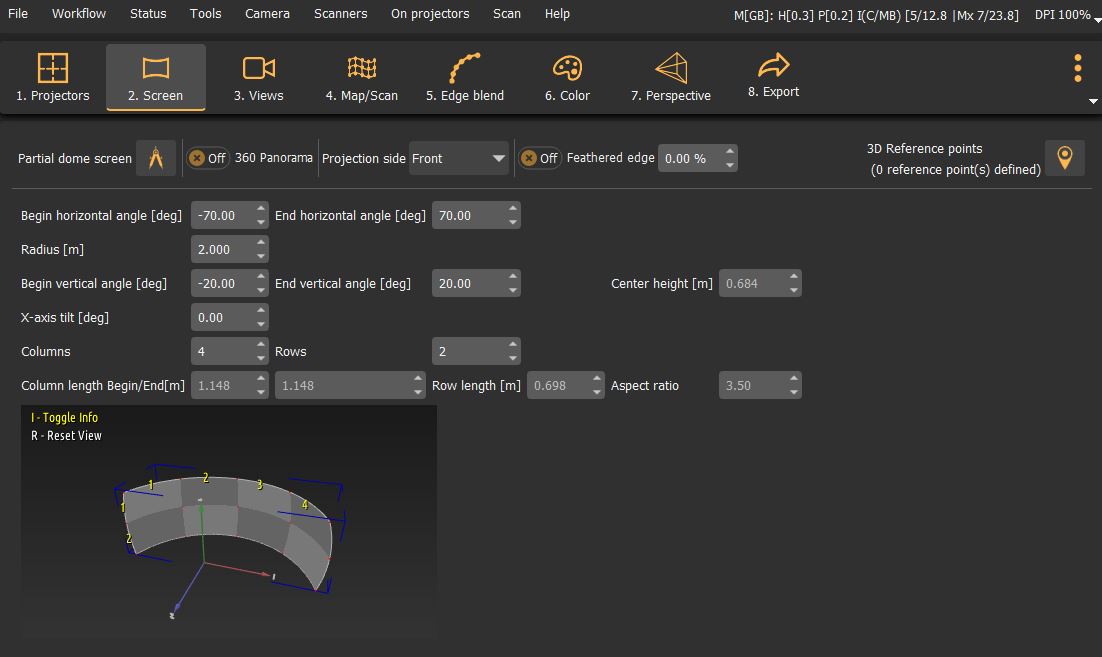
3. 配置相机视图
- 将相机视图设置为 “映射到参考点(完整)”。此设置允许使用位于投影屏幕上的 LED 在相机视图内自动映射屏幕。
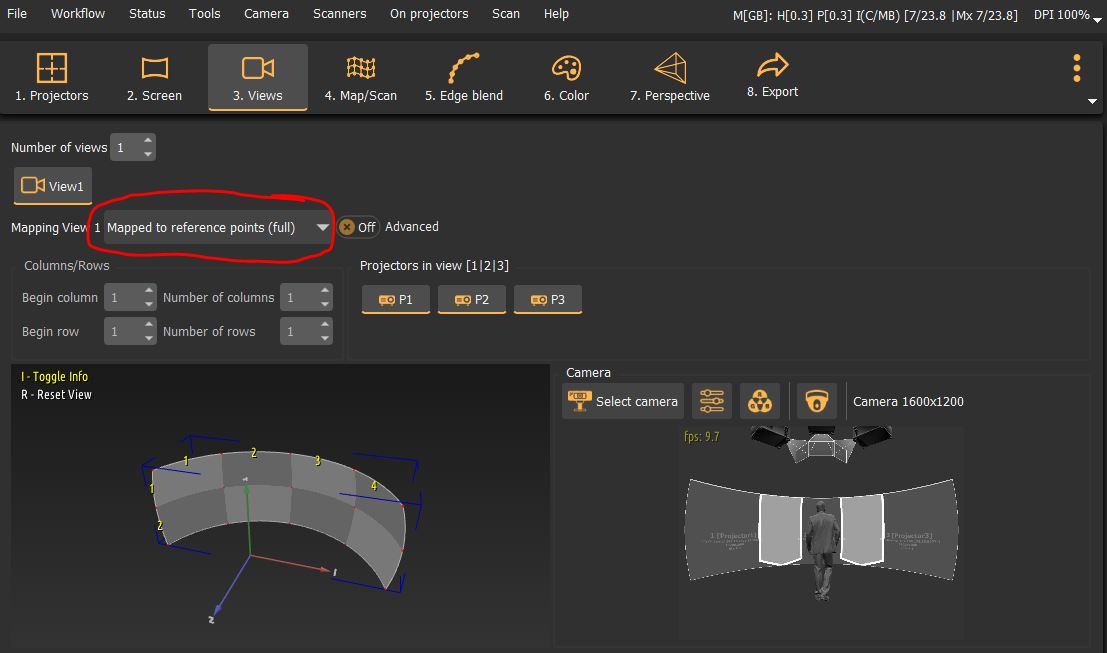
4. 配置扫描仪设备
- 导航至 菜单 > 扫描仪 > 扫描仪管理器.
- 选择 基于PoKeys的设备 从可用扫描仪列表中。
- 配置设备的输出 1 至 8 以控制连接的 LED。
- 设置 输出数量至 8。如果需要,您可以为输出分配自定义名称;否则,将它们保留为默认值(例如 OUT1、OUT2)。
- 使用 奥安 和 全部关闭 按钮来验证设备连接和功能是否正确。
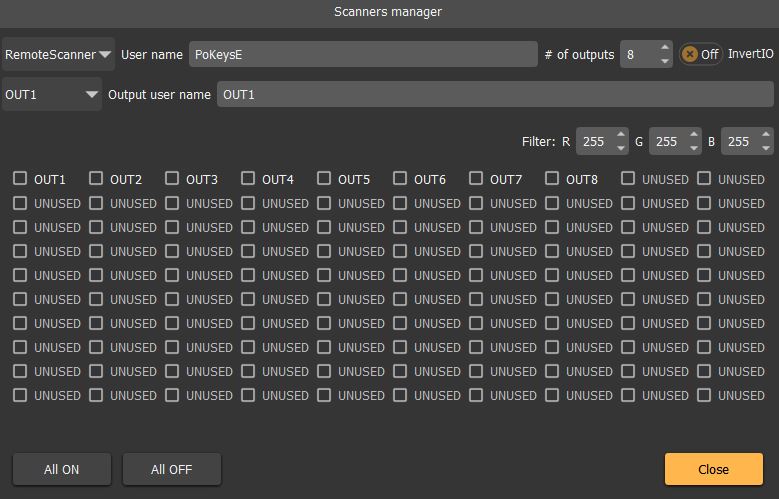
5. 定义并关联 3D 参考点
-
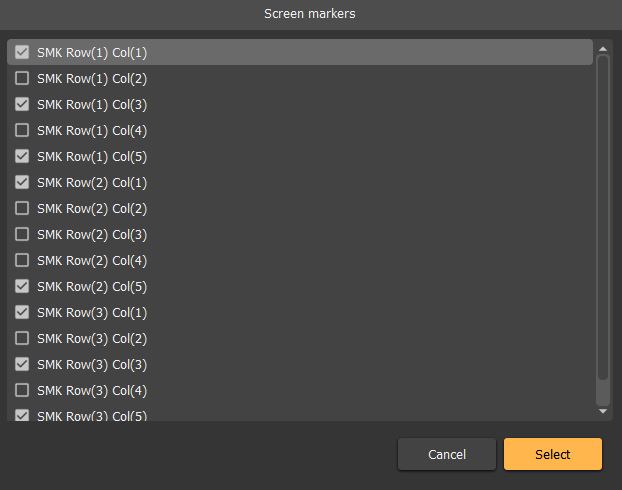
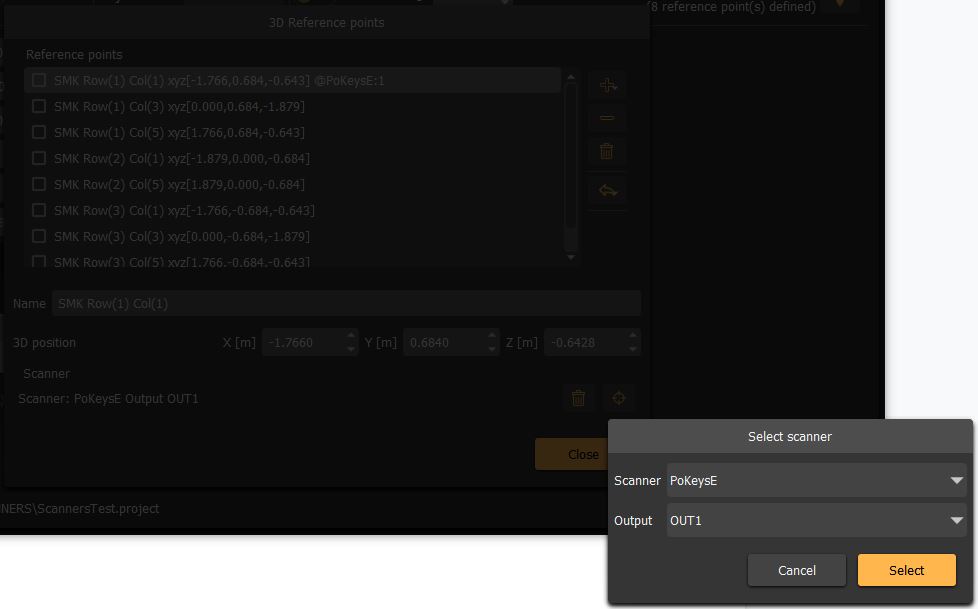
打开 屏幕设置 窗口并单击右上角标记为 “屏幕参考点”。将打开一个新窗口,用于定义参考点并将其与扫描仪 LED 关联。
-
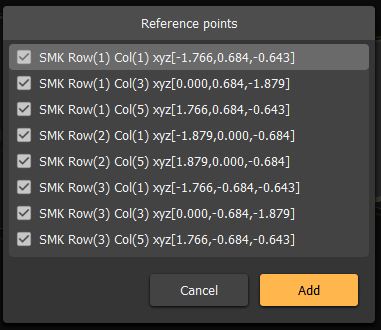
按 “+”按钮 根据屏幕的行/列定义添加点。选择顶部 3 个、中间 2 个和底部 3 个参考点,对应于屏幕上 LED 的物理位置。
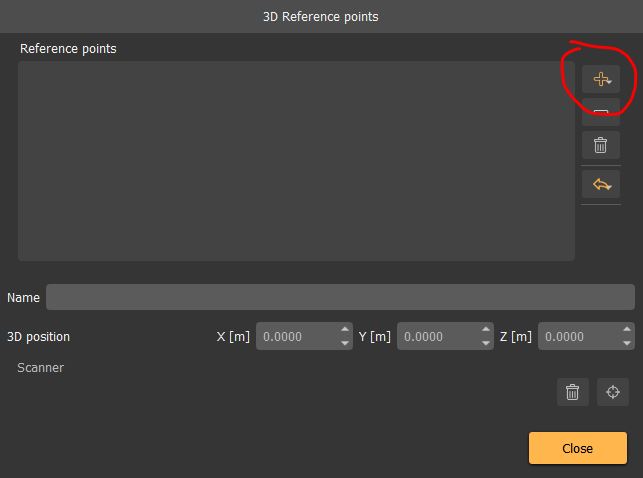
- 单独选择每个参考点,然后单击左下角的图标 将其与特定的扫描仪 LED 关联。对所有八个参考点重复此过程。
6. 配置相机视图以进行扫描
- 选择相机视图并添加所有定义的要在此视图中扫描的参考点。
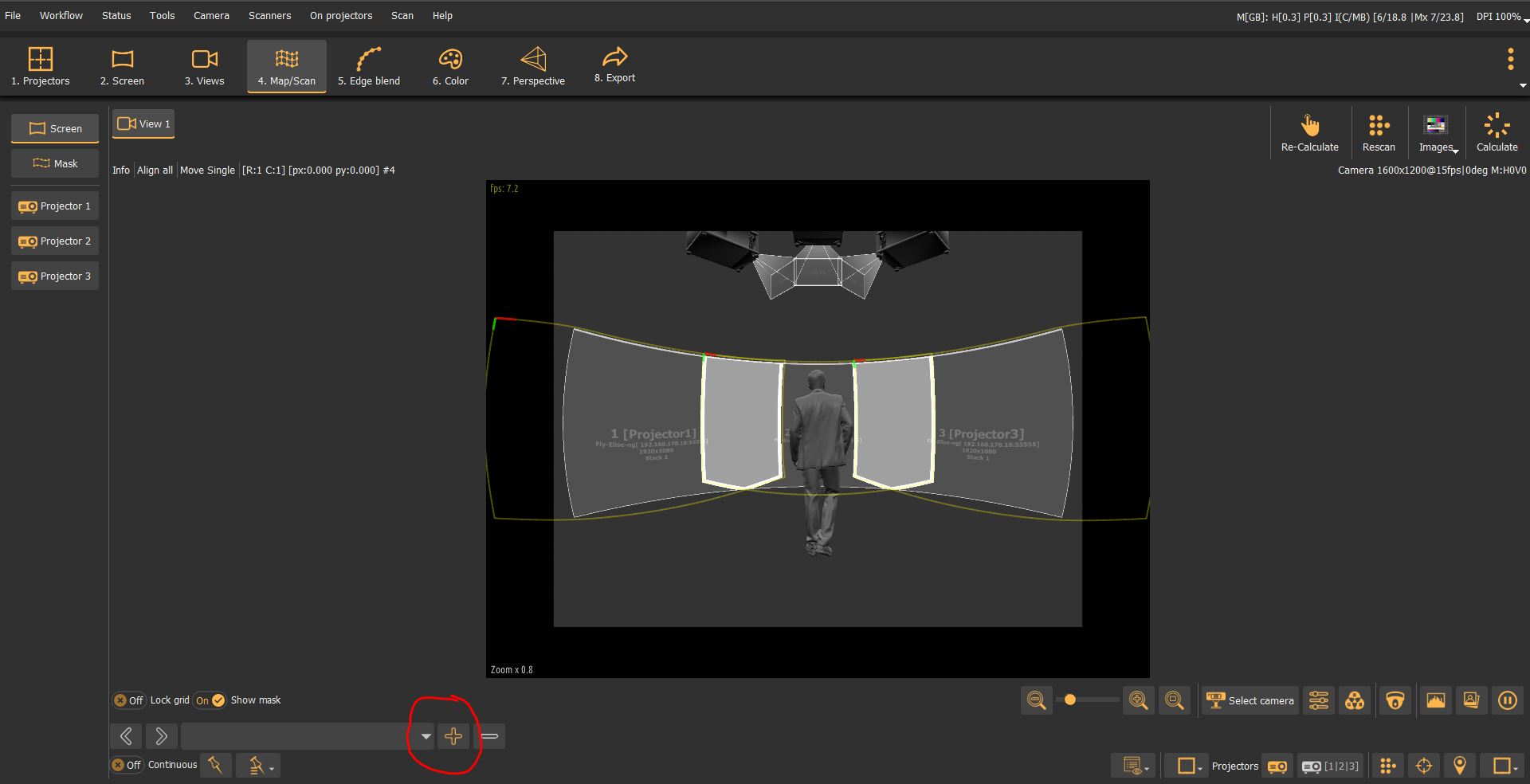
- 双击相机视图中的每个点,然后 大致定位该点 在相机图像内,其相应的 LED 位于物理屏幕上。不需要精确定位;确保该点周围的矩形包含屏幕上 LED 的区域。
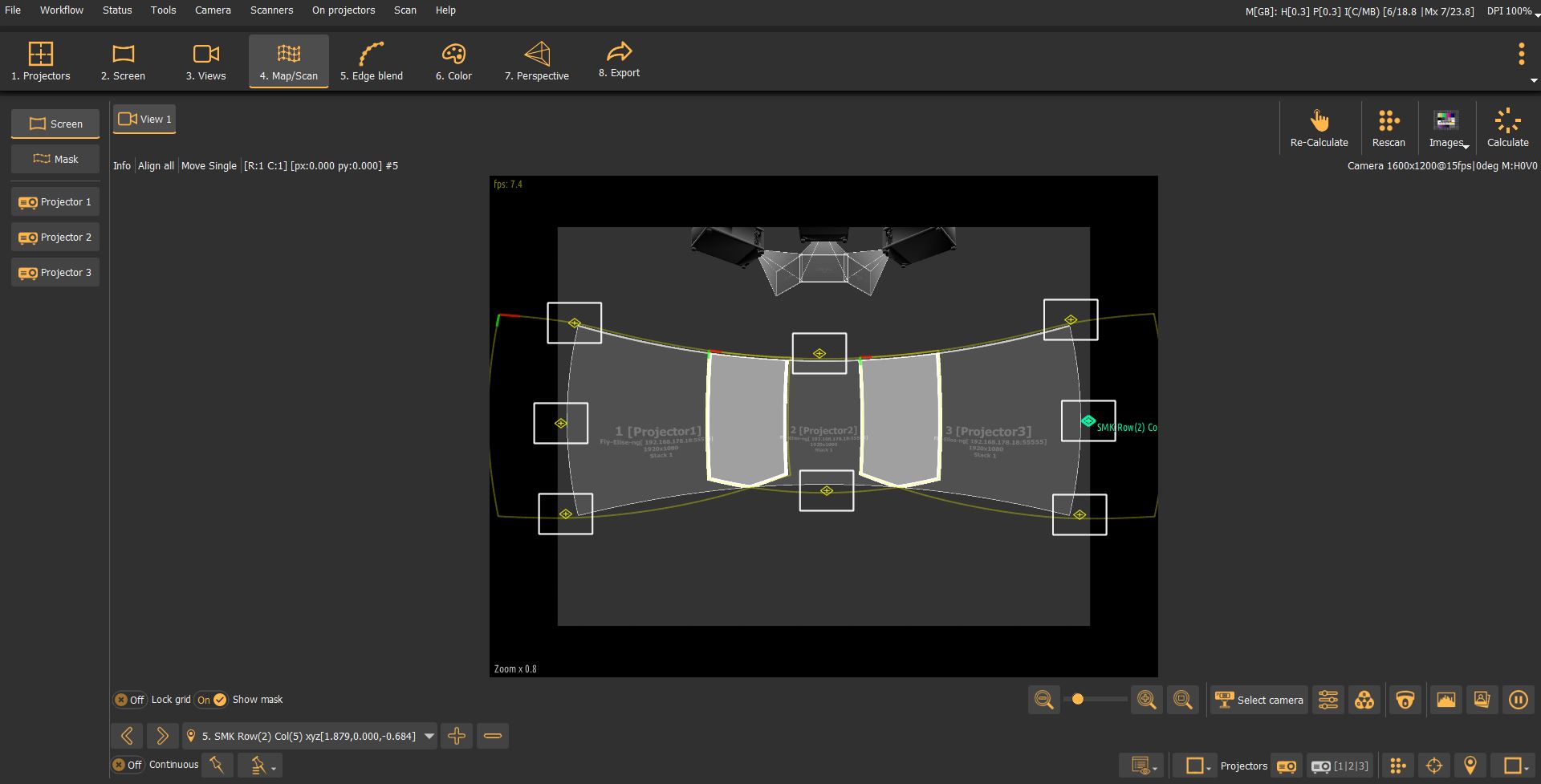
7. 配置高级扫描参数
- 前往 文件 > 高级屏幕.
- 确保 参考点扫描法 设置为 “全部”,这意味着在扫描过程中所有 LED 将同时打开和关闭。
- 或者,调整 矩形的大小 在扫描过程中寻找 LED 时,围绕参考点增加或减少扫描仪的“搜索区域”。
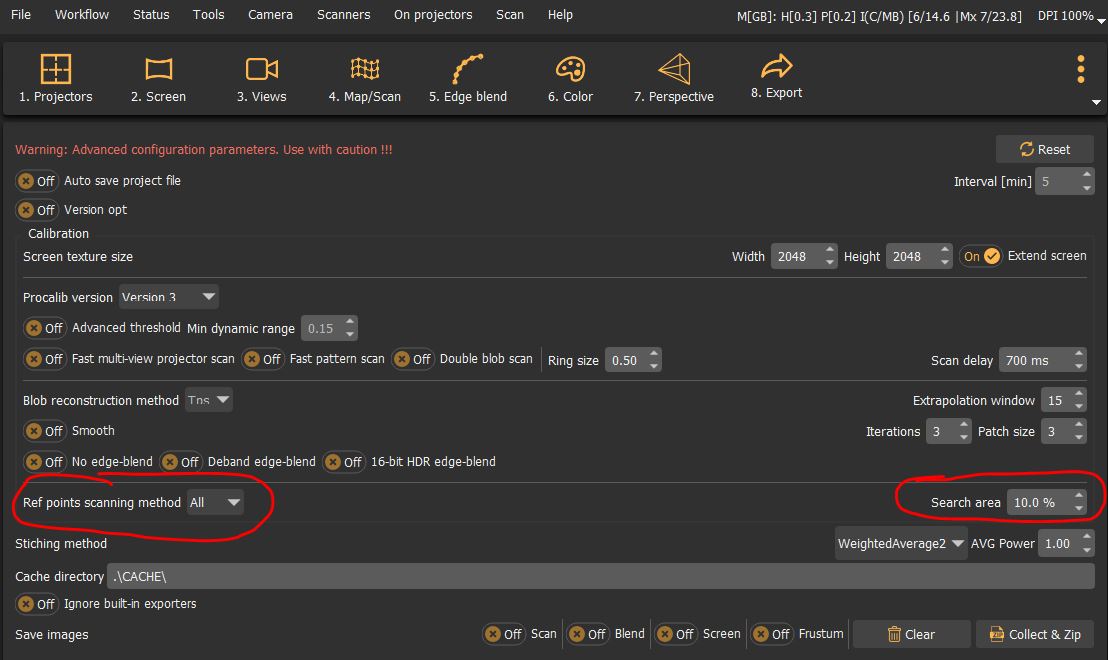
自动扫描和重新校准
初始准备完成后,系统即可自动扫描投影屏幕和投影机。
- 按 “一键重新计算”按钮 位于右上角。此操作将启动屏幕和投影机的自动扫描过程。
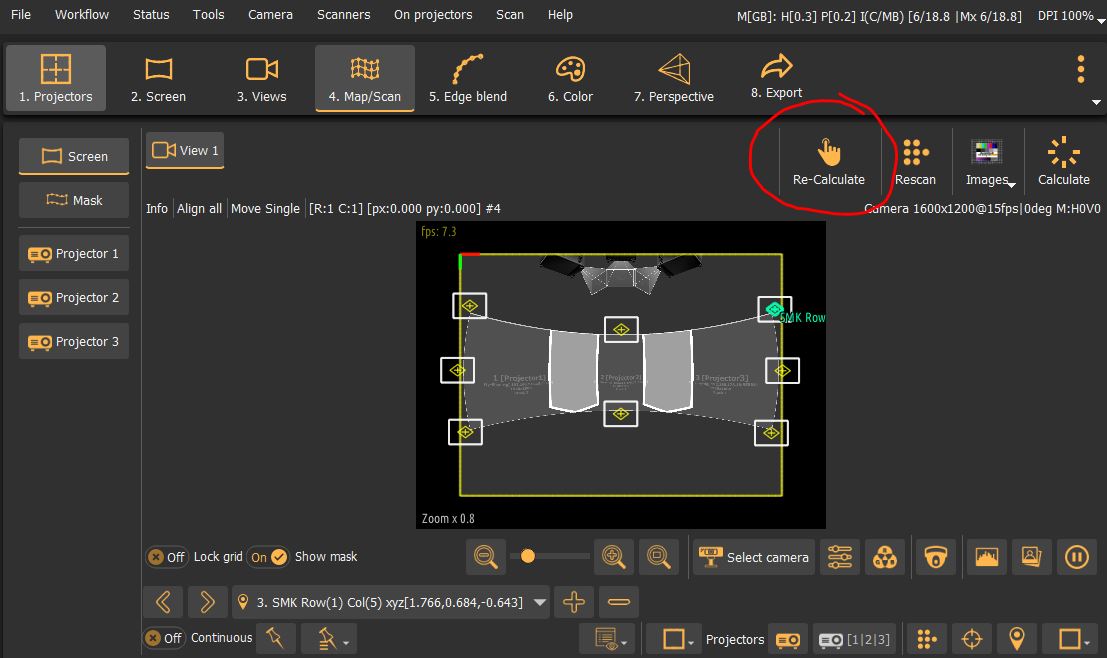
- PoKeys 扫描仪将控制 LED,打开和关闭它们,从而允许相机在按顺序扫描每台投影机之前映射投影屏幕。
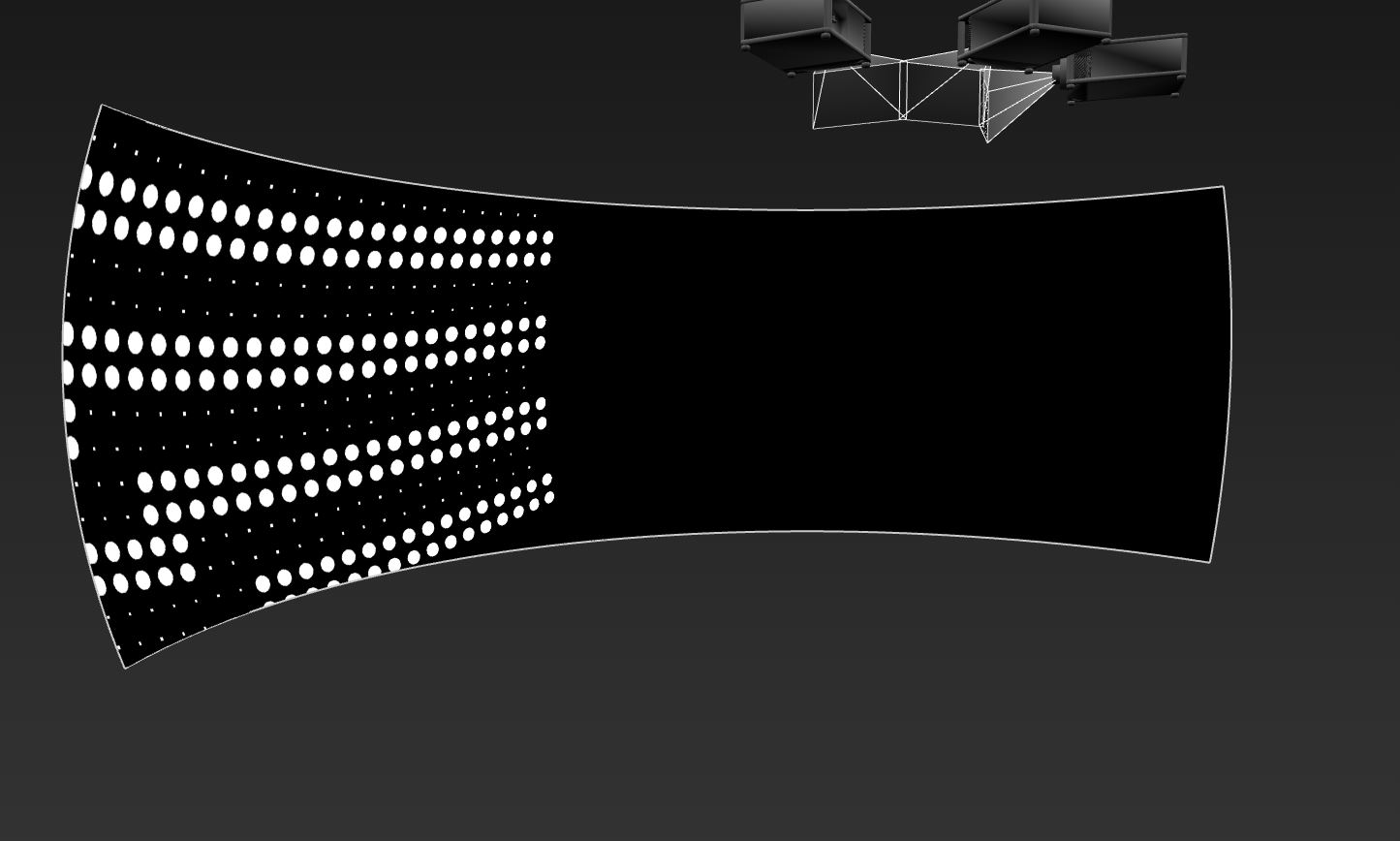
- 扫描完成后,参考点将准确定位在 LED 上,投影机将完美对齐和边缘融合。
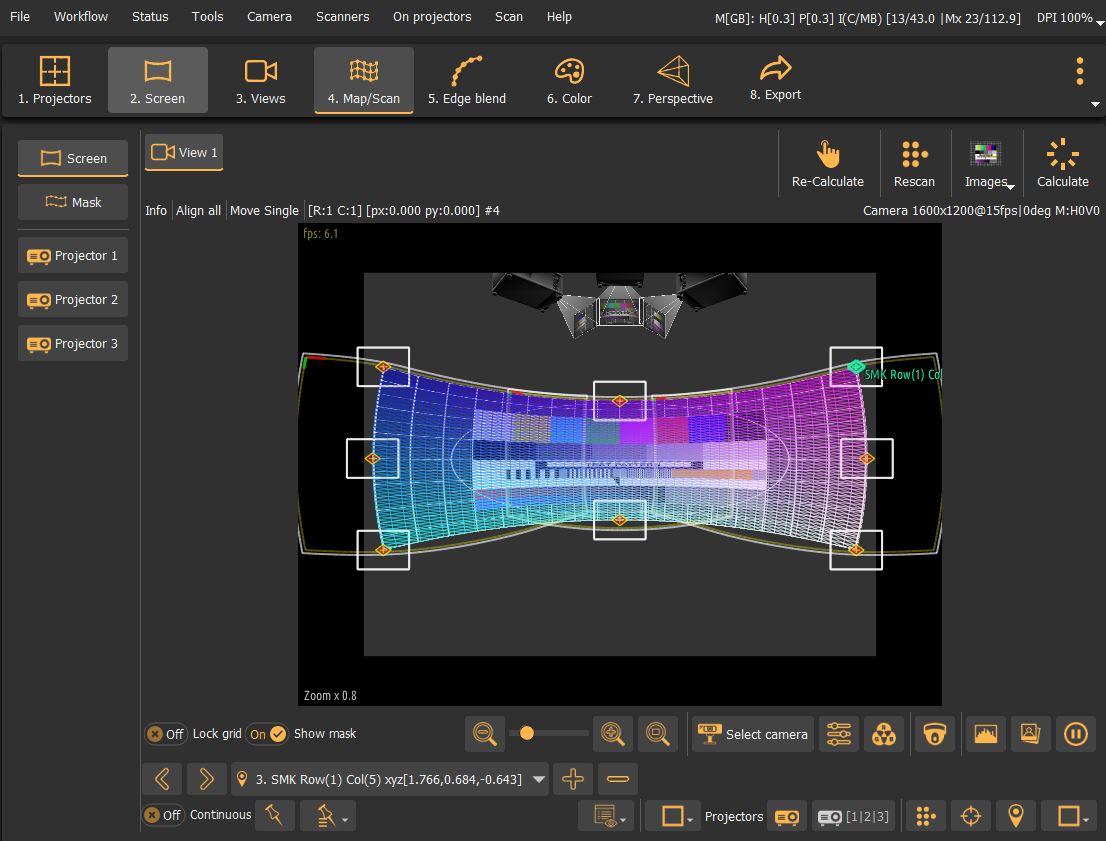
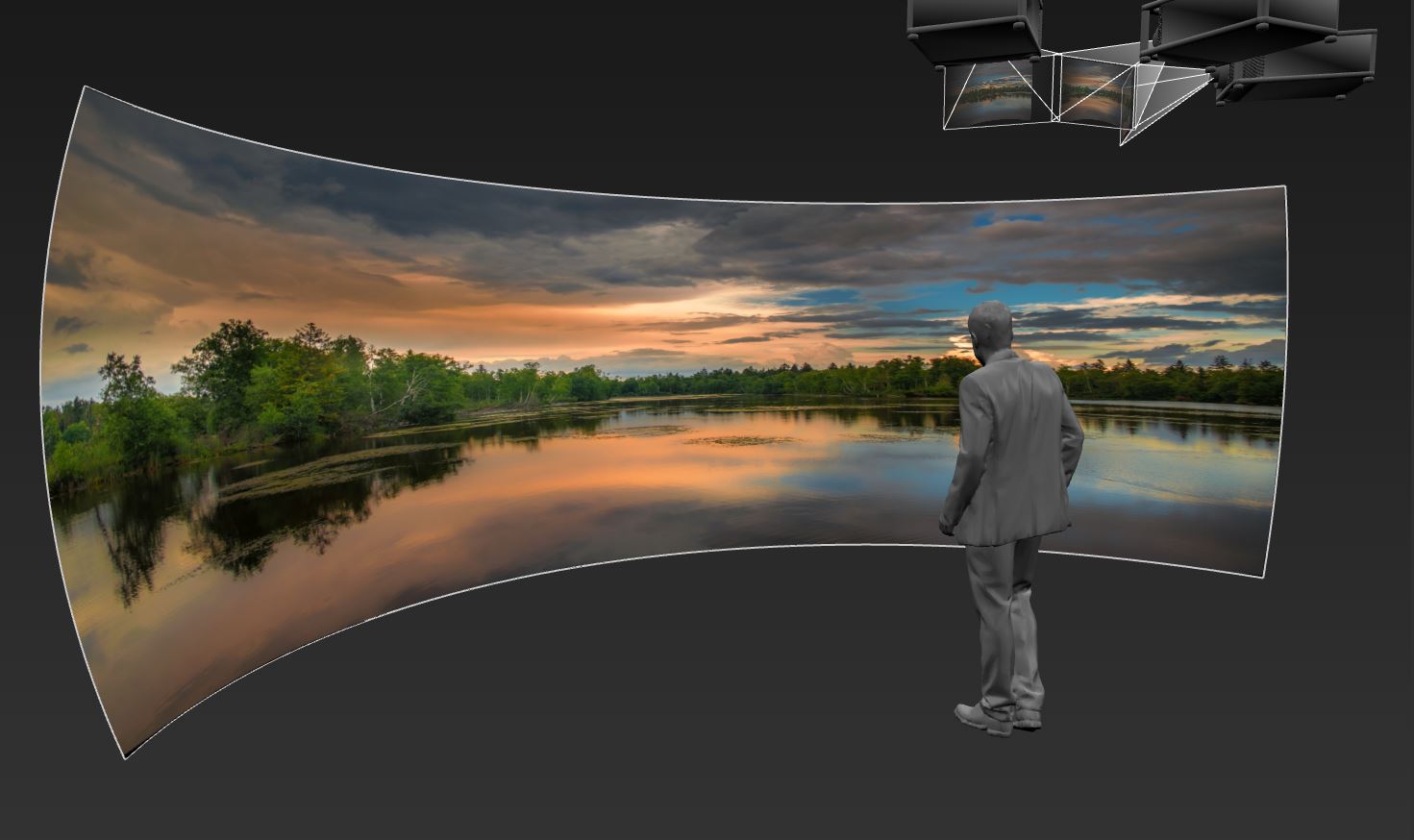
如果投影机或相机位置发生变化,或者边缘融合由于振动或其他因素而错位,则需要重新校准。
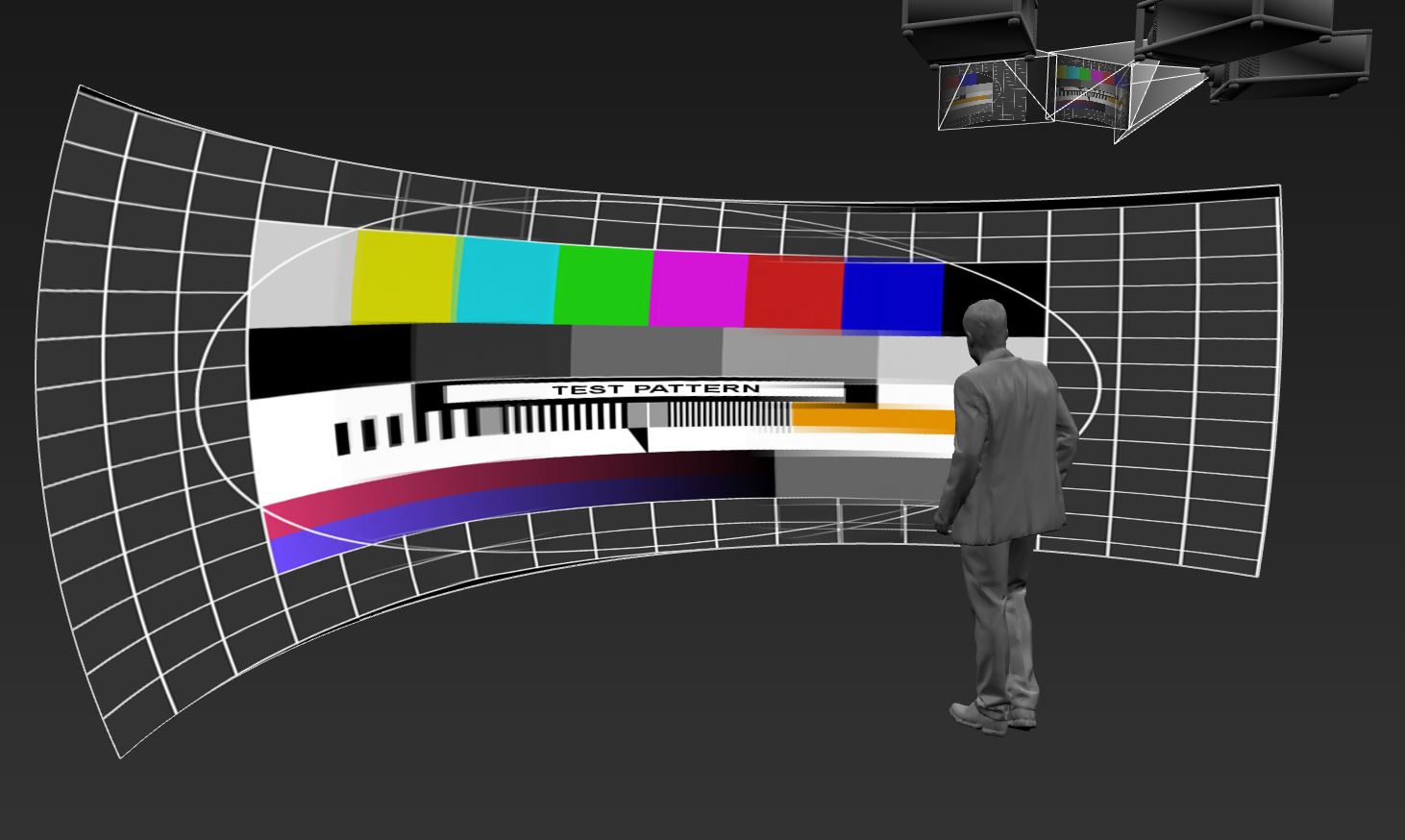
只需使用 单击“重新计算”按钮 自动重新扫描投影屏幕和所有投影机。
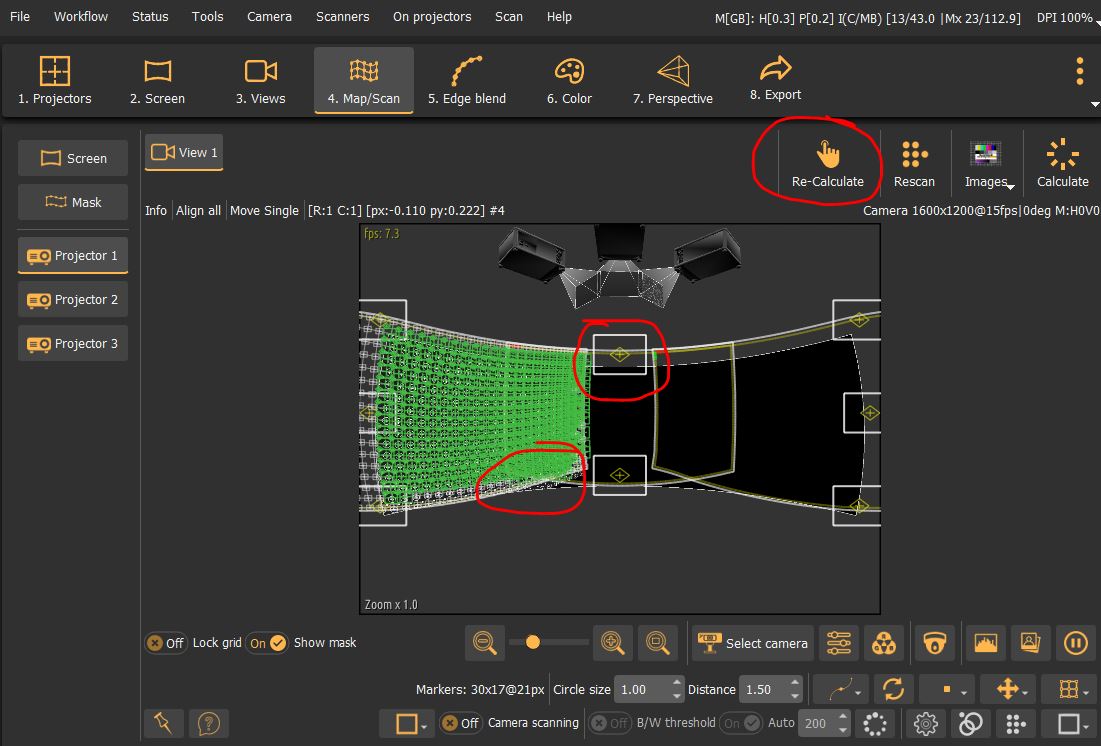
几分钟内,软件将计算并导出更新的自动对齐数据(如果配置),使投影系统可供再次使用。
内容依据官方英文文档校对:https://doc.elise-ng.net/calibration/auto_alignment/one_click_auto_alignment/