MSFS2020/2024 多视图集成
介绍
自 2020 年首次发布以来,Microsoft Flight Simulator (MSFS) 已取得显著发展。随着 MSFS2024 于 2024 年 11 月推出,引入了新的“全流式”实施,确保大多数内容(包括飞机、风景、涂装和其他 SimObjects)在线流式传输。
在MSFS2020 SU10中,微软引入了实验性多显示器功能。然而,此功能缺少文档,并且具有重大限制,使其几乎无法用于专业模拟设置。缺少的关键功能包括:
- 一致且准确的视图/相机位置和方向规范 (俯仰、坡度、航向)每个视图独立。
- 水平和/或垂直视场角 (FOV) 的准确规范 独立地为每个视图/相机提供支持,包括对不对称 FOV 和视锥体的支持。
- 多视图参数的系统级规范,与所选飞机或飞行场景无关。
尽管多次尝试鼓励 Asobo 和 Microsoft 实现强大的多视图界面(类似于 Prepar3D 的 ViewGroups 或 X-Plane 的多视图),但并未提供此基本功能的清晰路线图。
MSFS2024 发布后,“实验”标志已从多显示器功能中删除,但正确视图配置所需的控件仍然不存在。
针对这些限制,Fly Elise-ng 开发了解决方案来克服当前 MSFS 多显示器功能的不一致问题。我们的目标是提供可用且几何准确的多视图校正和边缘融合解决方案。
我们已经更新了我们的 Immersive Calibration PRO, Immersive Display PRO, 和 Immersive LCD PRO 支持两者的软件包 多 PC(每台电脑一个通道/视图) 和 单 PC(每台电脑多个通道/视图) 使用 MSFS2020 和 MSFS2024 中当前的多视图实现进行设置。
自动对齐
本文档未详细介绍设计和自动对齐多投影 (沉浸式校准)或多LCD视觉系统(Immersive LCD PRO)。有关设计和自动对齐工作流程的全面信息,请参阅最新文档和分步指南:
本指南的其余部分详细介绍了以下必要步骤:
- 导出多视图数据 Immersive Calibration PRO 和/或 Immersive LCD PRO 适用于 MSFS2020 和 MSFS2024。
- 使用导出的多视图数据配置MSFS。
- 配置和使用 Immersive LCD PRO 和 Immersive Display PRO 与导出的MSFS多视图数据。
最新版本 Immersive LCD PRO 和 Immersive Display PRO 包括单击工具,可在每次重新校准系统时使用导出的多视图数据自动配置 MSFS2020 和 MSFS2024。这消除了用户手动编辑 MSFS 文件的需要,但手动编辑仍然是一个可用选项。
FPS 性能免责声明
所有 Fly Elise-ng 变形和边缘融合处理均在 图形处理器。我们的扭曲算法利用先进的 GPU 技术和最少的 GPU 资源来限制其对帧速率的影响。这些处理算法针对亚毫秒级时序进行了优化,导致每 1000 帧最多出现 1 帧下降(FPS 下降 0.1%)。
任何额外的 FPS 性能下降只能归因于渲染具有所需视野的一个或多个视图所需的 MSFS 渲染和处理性能。 请将与 MSFS 渲染相关的任何 FPS 性能问题直接提交给 Microsoft/Asobo,而不是 Fly Elise-ng。
MSFS多视图导出
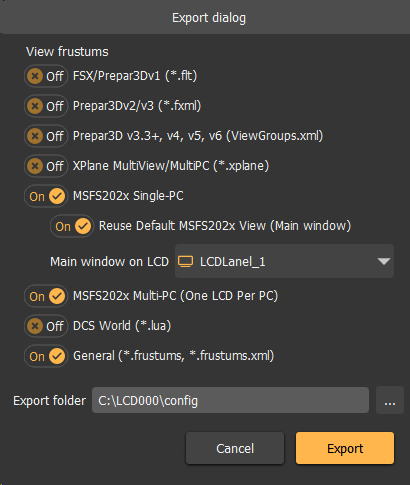
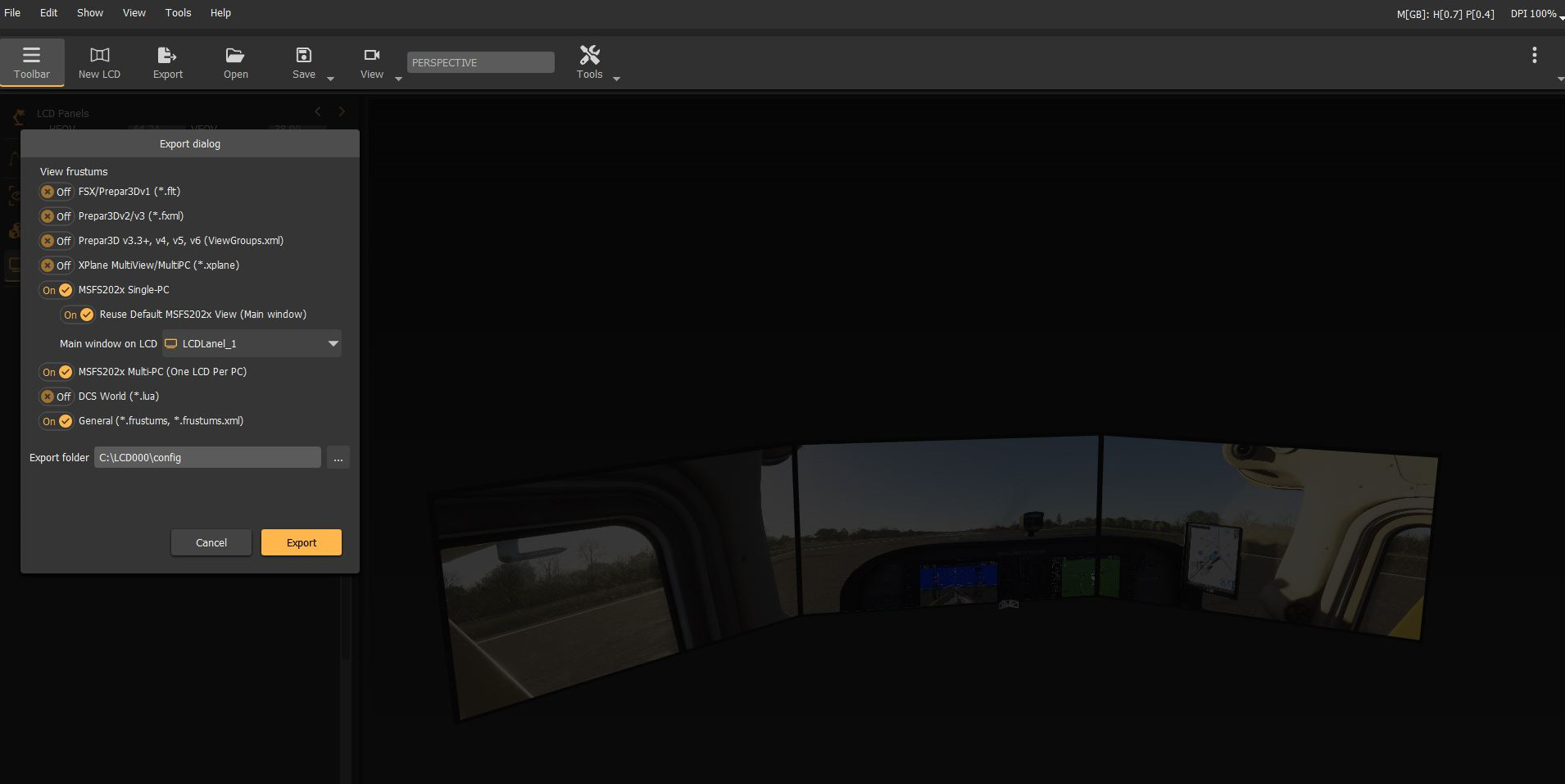
两个都 Immersive Calibration PRO 和 Immersive LCD PRO 软件支持导出多视图数据 多 PC(每台电脑一个通道/视图) 或者 单 PC(每台电脑多个通道/视图) MSFS 多视图配置。此导出的数据包含配置每个视图的视图方向和水平/垂直视场角 (FOV) 所需的参数。
MSFS 导出的主要注意事项
-
视场限制:当前MSFS实现仅支持 每台 PC 的所有视图都有一个 FOV 值.
- 为了 多 PC设置,这不是问题,因为每台电脑只有一个视图。
- 为了 单 PC设置 如果有多个视图,则所有视图必须共享相同的 FOV。
相同视场
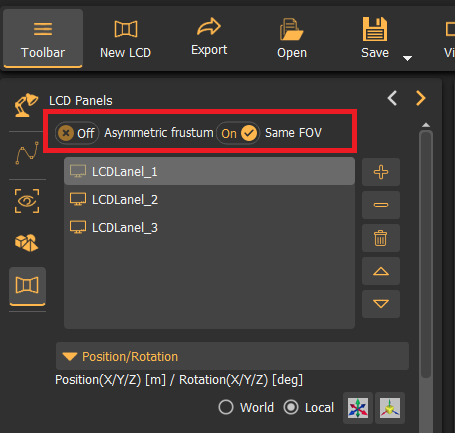
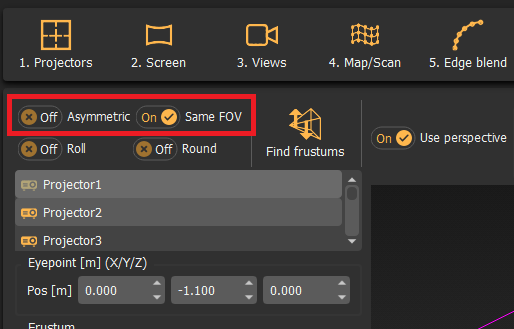
当为单机导出多个视图时, 始终确保选择并选中“相同 FOV” 以保证所有视图具有相同的 FOV。
-
不对称视锥体:MSFS 确实 不是 支持不对称截头体。
不对称截头体
始终确保“不对称视锥体”处于关闭状态 在计算和导出透视图数据之前。
-
垂直视场范围:当前多视图MSFS导出对垂直FOV、范围有限制 26 度到 104 度之间。任何产生超出此范围的垂直 FOV 的设计都无法导出,并且需要重新设计。
“重用默认 MSFS 视图”选项
“重用默认 MSFS 视图” 该选项仅适用于单 PC 设置。当选择时:
- 导出的视图数据将配置 MSFS 主窗口 对于第一个视图。
- 每个附加视图将使用 MSFS 实验性多视图窗口进行配置。这种方法优化了现有 MSFS 窗口的使用。
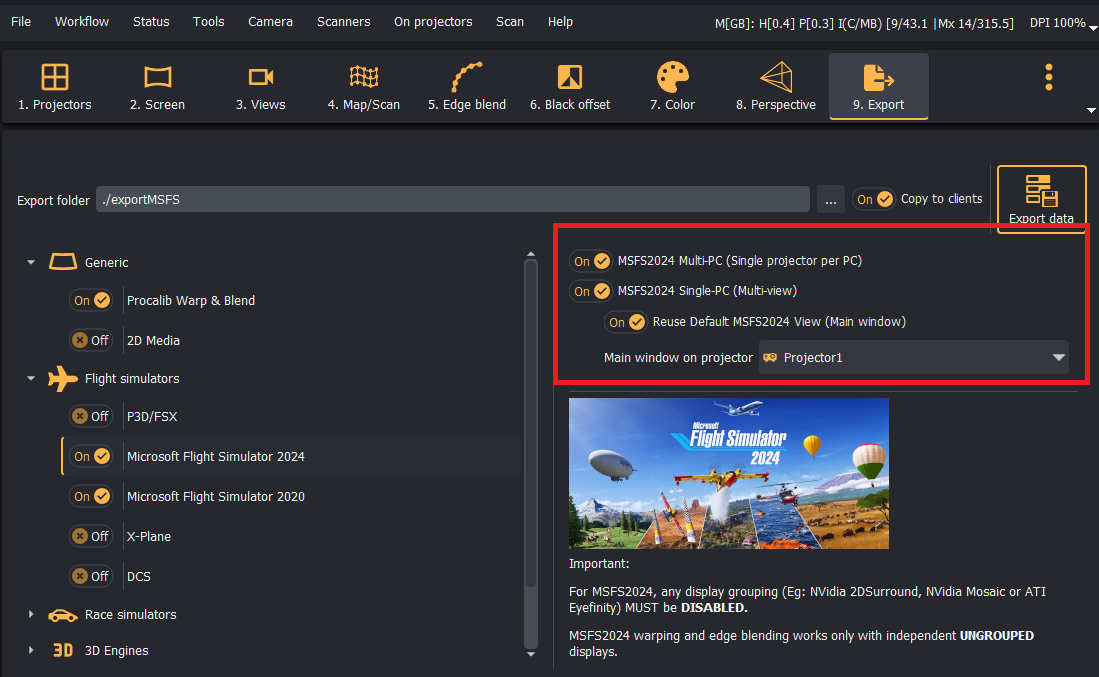
如果 MSFS 主窗口用于其他目的(例如映射、仪器),请禁用 “重用默认 MSFS 视图” 选项。在这种情况下,每个视图将在单独的多视图窗口中打开,而主窗口可用于菜单和其他渲染。
重要的
指定在哪台投影机上显示 Windows 主显示屏至关重要。这是 MSFS 用于显示其主窗口的显示屏。此处不正确的配置将导致辅助视图未对齐。
导出的文件
MSFS 导出过程生成两个文本文件:
msfs_multiPC.txt
msfs_singlePC.txt
这些文件包含有关视图的文本信息以及在 MSFS 中设置视图的说明。
此外,该软件还导出一组 *.msfs 可以使用的文件 Immersive Display PRO 和 Immersive LCD PRO 用于自动 MSFS2020 和 MSFS2024 配置。
设置 MSFS2020 和 MSFS2024 的多视图
由于 MSFS2020 和 MSFS2024 缺乏用于配置多视角视图的原生接口,因此从 Immersive Calibration PRO 必须手动输入三个特定文件:每架飞机两个文件(cameras.cfg 和 model.cfg)和一个系统配置文件(UserCfg.opt)。此外,必须对每个视图应用正确的缩放系数。
模拟器选项卡 在 Immersive Display PRO 和 Immersive LCD PRO 提供自动检测 MSFS 安装文件夹并应用每架飞机必要的配置文件更改的功能。
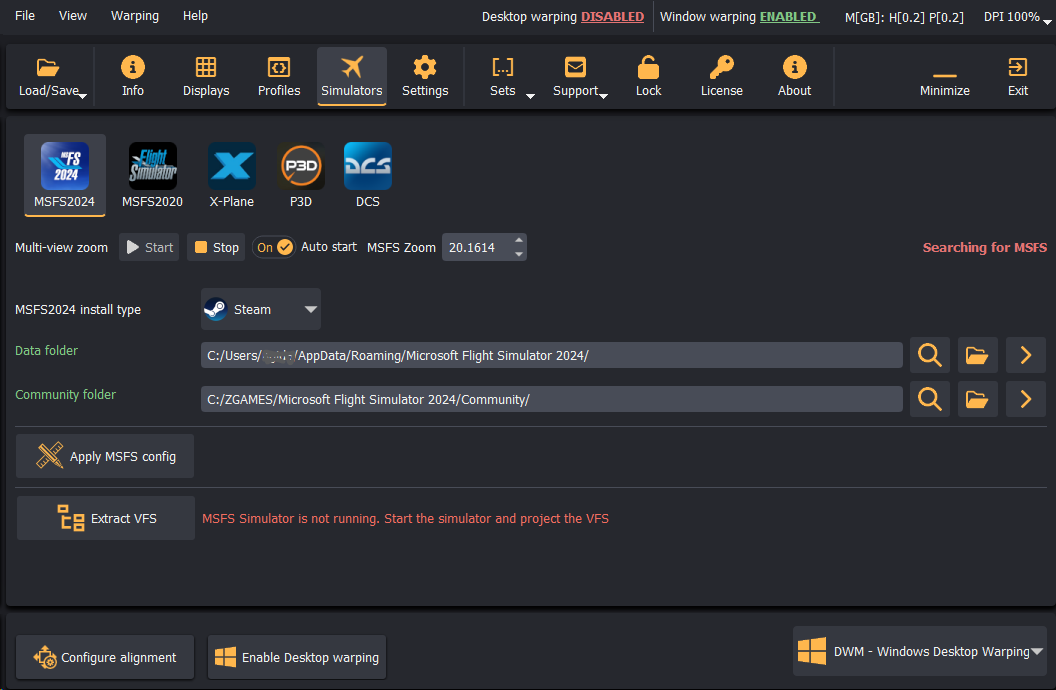
根据安装类型(Steam 或 MSStore),软件可以自动检测安装文件夹和默认社区文件夹。用户可以利用 “检测”按钮 用于自动检测或 “选择目录”按钮 手动选择MSFS安装文件夹。
MSFS2024 VFS投影机和包创建
对于 MSFS2024,该软件提供了专用工具,可以从流式传输的 MSFS2024 包中提取必要的文件,并使用修改后的文件创建覆盖虚拟文件系统 (VFS) 包。
Microsoft Flight Simulator 使用 VFS 来访问其资源(飞机、SimObjects、Liveries 等)。此 VFS 是一个分层文件系统,由来自各种 Microsoft、Asobo 或第三方软件包的文件组成。在MSFS2020中,所有MSFS软件包都安装在本地并且易于修改。然而,在MSFS2024中,所有内置VFS包在模拟器启动时都会在线流式传输,并且其内容被压缩,无法直接在本地修改。
为了能够修改流式飞机文件,我们提供了 VFS提取工具。该工具从 MSFS2024 VFS 中提取相关飞机文件,并创建一组包含修改后的飞机文件的包。然后可以将这些包放置在社区文件夹中,覆盖流式包。这确保了 100% 准确的几何效果和边缘融合所需的修改甚至适用于流媒体内容。
要提取流式内容,请按照下列步骤操作:
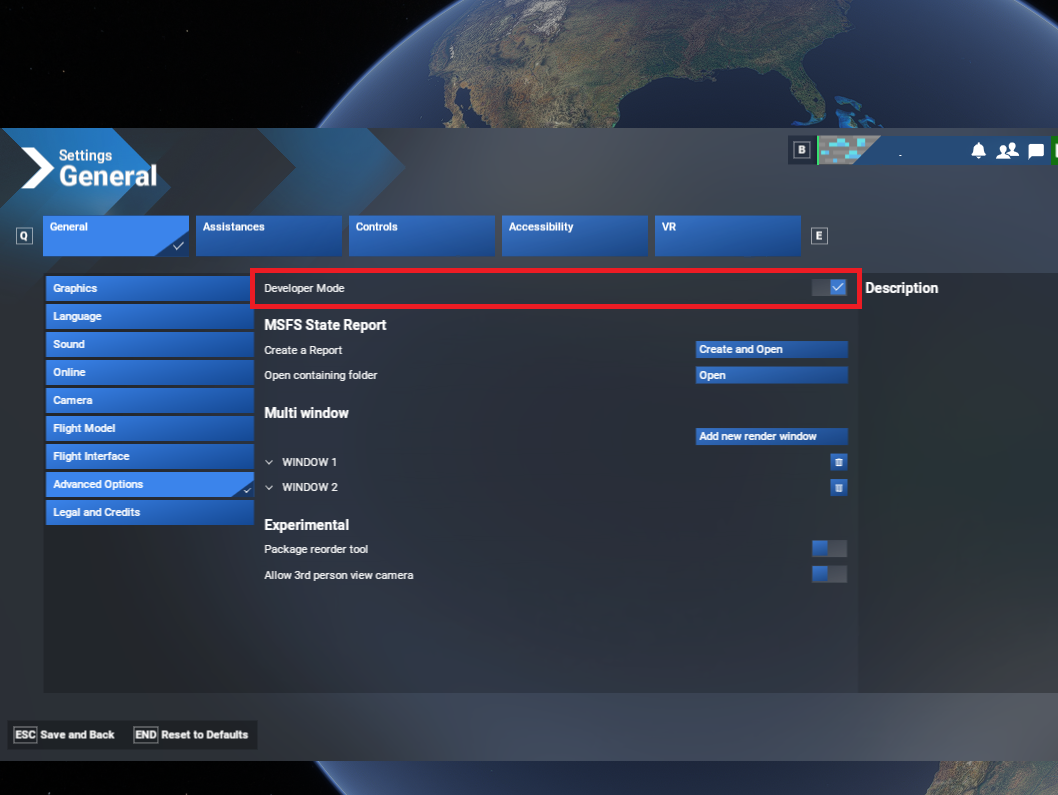
- 启用开发者模式:
- 导航至
Options > General Options > Developers并启用Developer Mode.
- 导航至
-
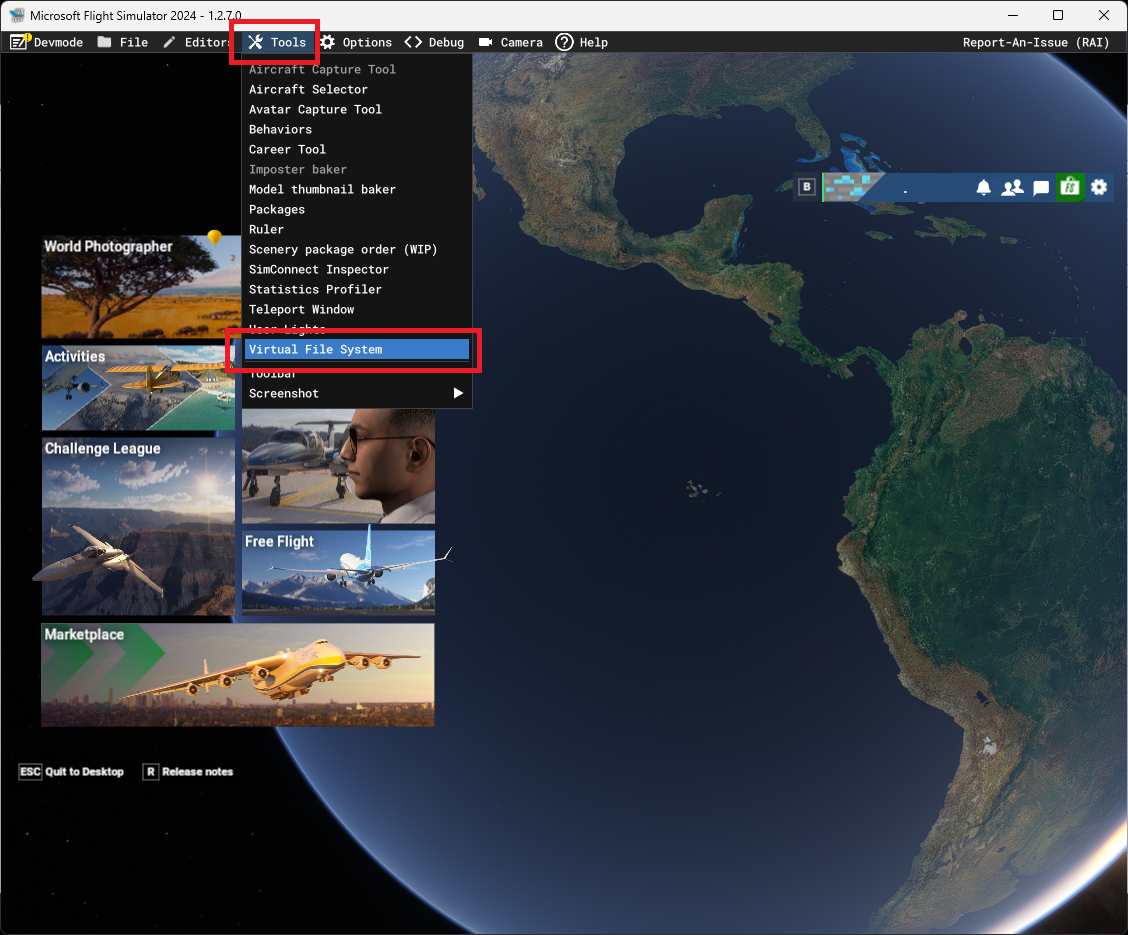
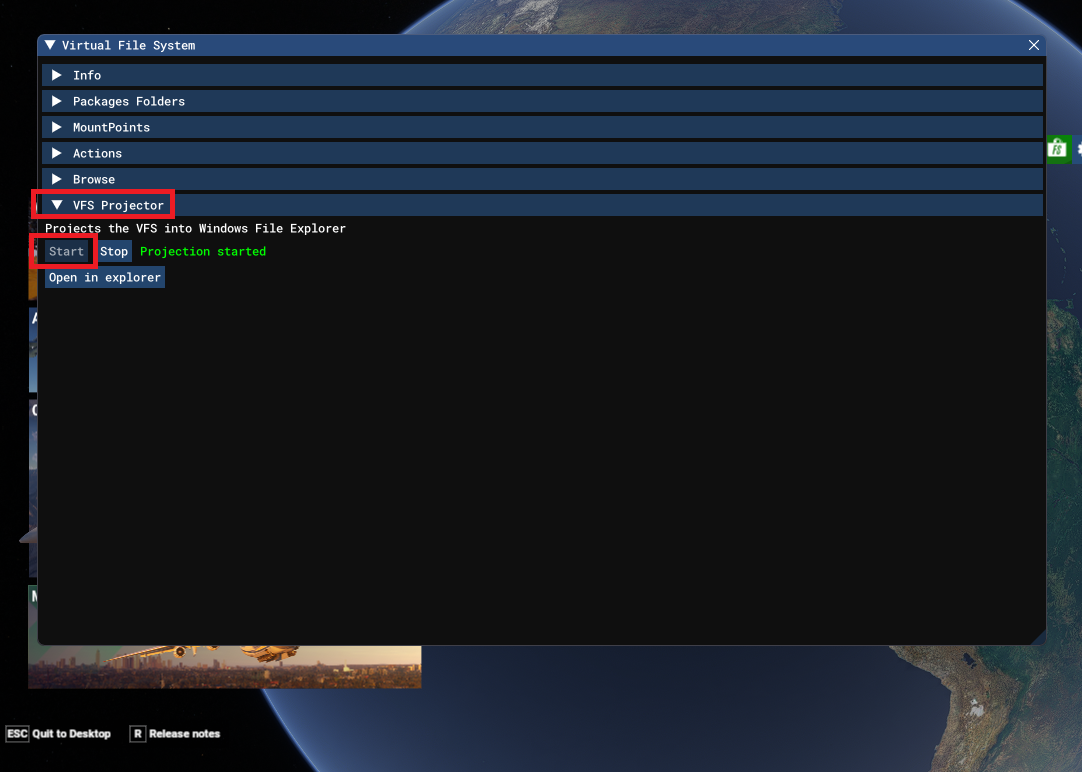
启动 VFS 投影:
- 从
Tools > Virtual File System菜单,选择VFS Projector并启动 VFS 投影。此操作会将 MSFS VFS 安装在VFSProjectionMSFS 安装文件夹中的目录。
- 从
-
使用VFS提取工具:
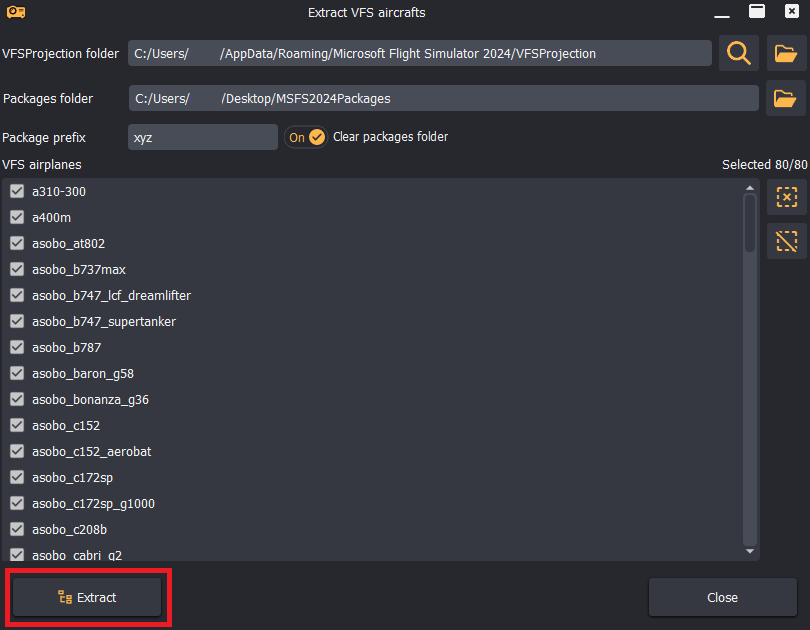
- 按
Extract VFS按钮打开 VFS 提取工具。该工具将检测所有未加密的流式传输飞机。 - 您可以选择一架或多架飞机来为每架飞机创建单独的社区包。每个包裹仅包含
cameras.cfg和model.cfg需要从导出的校准数据更新的文件。
重要的
该工具仅检测 未加密的 飞机。任何加密或受 DRM 保护的飞机都不会列出。
任何先前提取和安装的包都将 不是 再次被提取出来。
如果您的社区文件夹中已存在任何提取的包,请确保在运行此步骤之前将其删除。
- 按
-
配置输出文件夹和前缀:
- 选择 包输出文件夹 并指定要应用于每个包名称的前缀。
- 启用后, “清除包文件夹” 选项将在提取之前从指定的输出文件夹中删除任何现有内容。
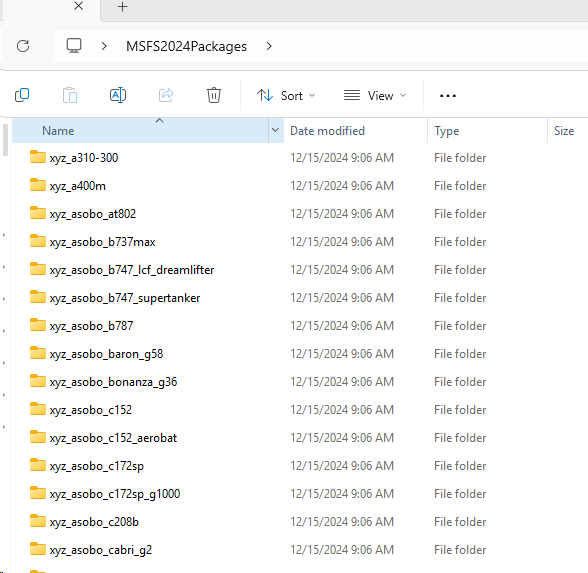
- 按下后 “提取”按钮,输出包文件夹将包含每个选定飞机的包。每个包文件夹包含
camera.cfg文件,models.cfg文件和其他 MSFS 包文件。这camera.cfg应用导出时将使用该文件*.msfs配置。
重要的
我们建议使用 单独提取的包文件夹 与主 MSFS2024 社区文件夹不同。提取流式飞机后,导出
*.msfs可以为每架飞机加载和应用配置文件。随后,可以将这些修改后的包复制或符号链接到 MSFS2024 Community 文件夹中。MSFS 附加链接器 2024
我们建议使用第三方工具,例如 MSFS 附加链接器 2024 (https://flightsim.to/file/1572/msfs-addons-linker) 管理单独的附加组件文件夹并使用 MSFS2024 社区文件夹中的一个或多个社区附加组件的链接。
应用 *.msfs 配置文件
两个都 Immersive Calibration PRO 和 Immersive LCD PRO 将导出一个或多个 *.msfs 配置文件。对于一个 多 PC配置, 一个单独的 *.msfs 为每台 PC 导出文件。对于一个 单机配置, 单个 *.msfs 文件已导出。
此步骤对于 MSFS2020 和 MSFS2024 是相同的。
虚拟驾驶舱
自动移除虚拟驾驶舱仅适用于MSFS2024。对于MSFS2020,必须通过手动编辑来删除驾驶舱 model.cfg 文件(请参阅第 7 节:删除虚拟驾驶舱)。
要应用配置文件:
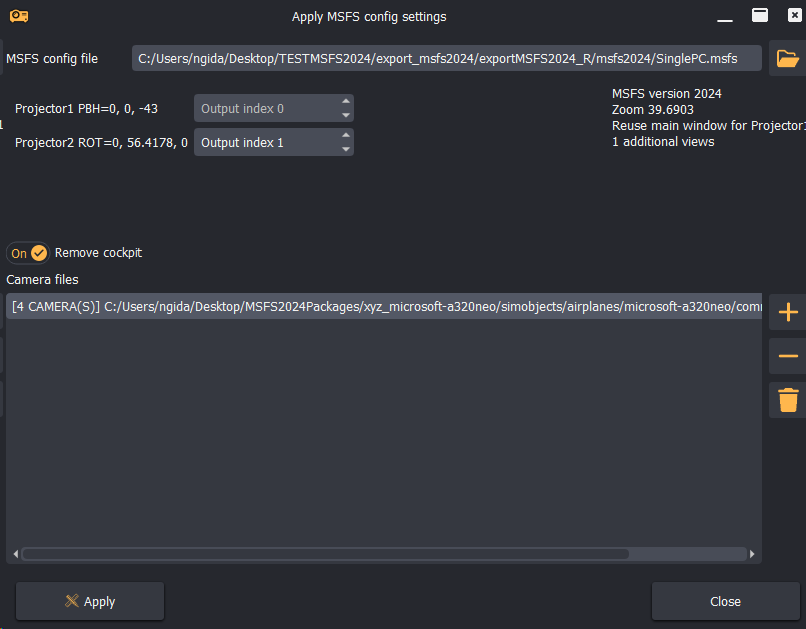
- 使用 “应用 MSFS 配置”按钮 打开一个单独的窗口。
-
选择导出的
*.msfs文件。 这将打开文件并显示其内容。对于要创建的每个附加视图(窗口),您可以选择 输出ID 窗户应放置在其上。 MSFS2020 和 MSFS2024 枚举从 0 开始的输出,其中 0 始终是主桌面显示。例如,在 3x1 未分组投影机设置中,左侧窗口是主桌面显示器,输出 ID 将为 0、1、2。正确设置这些值以匹配 PC 的输出索引顺序至关重要。窗口位置
MSFS 启动后,可以将窗口重新定位到另一个输出。只需使用 Alt+Enter 要进入窗口模式,请将窗口拖动到所需的输出,然后按 Alt+Enter 再次返回全屏模式。
-
必须进行所需的更改 每架飞机。使用 “+”和“-”按钮 右侧可定位并添加飞行器
cameras.cfg文件。该文件将使用从导出的数据进行更新*.msfs配置文件。- 这
cameras.cfg文件可以在飞机的包文件夹中找到。对于内置MSFS2024流媒体飞机,请使用上一章中提取的包。 - 可以将一架或多架飞机添加到列表中并同时更新。
- 这
-
按下后 “应用”按钮, 列出的飞机
cameras.cfg文件将被更新,如有必要,全局UserCfg.opt文件也将被更新以确保创建额外的窗口。 -
对于 MSFS2024,如果 “移除驾驶舱”选项 选择后,3D座舱模型将被移除,软件包也会相应更新。该选项为MSFS2024独有。
-
为了 多 PC(每台电脑单通道/视图) 配置时,需要单独的软件来同步每台 PC 上每个 MSFS 实例的位置和状态。 WideView 或类似软件等解决方案可用于耦合和同步多个 MSFS 实例。
设置 MSFS 缩放
MSFS 设置视野的方法有限且经常不稳定。只有一个 缩放百分比滑块 可用于放大和缩小以及调整 FOV。缩放系数与实际水平或垂直 FOV 之间没有直接的逻辑关系。此外,更改 MSFS 中的视图经常会重置 ZoomPercentage 值设置为默认值 50%。
出口的 *.msfs 配置文件包含必须应用于 MSFS 中所有视图的正确缩放系数。
飞涨
如果不应用正确的缩放,视图将不会对齐和边缘融合。
按下后 “应用”按钮,缩放百分比将自动配置。
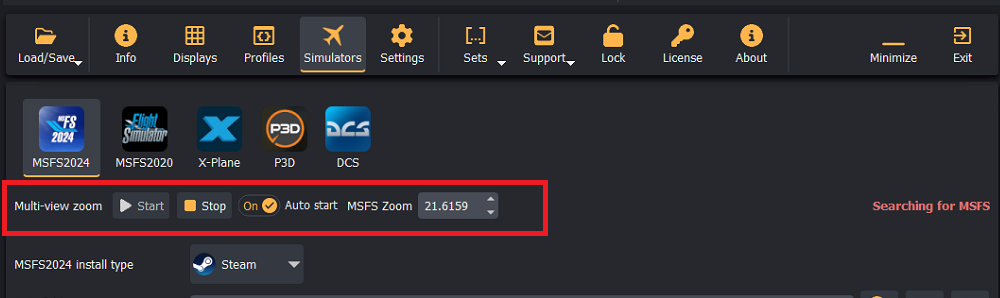
确保稳定准确 ZoomPercentage, 两个都 Immersive LCD PRO 和 Immersive Display PRO 包括一个 SimConnect 客户端。该客户端连接到同一台PC上的MSFS实例,并确保导出的 ZoomFactor 一致应用于 MSFS 虚拟驾驶舱视图。即使改变观点或 ZoomPercentage 通过 GUI,所需的 ZoomPercentage 将由双方正确设置和执行 Immersive LCD PRO 和 Immersive Display PRO 软件。这是单 PC 多视图和多 PC 多视图设置的要求。
在 模拟器选项卡, 按 “启动”(或启用自动启动) 启动 SimConnect 客户端,该客户端将连接到 MSFS 并保持正确的缩放值。
设置MSFS驾驶舱模式
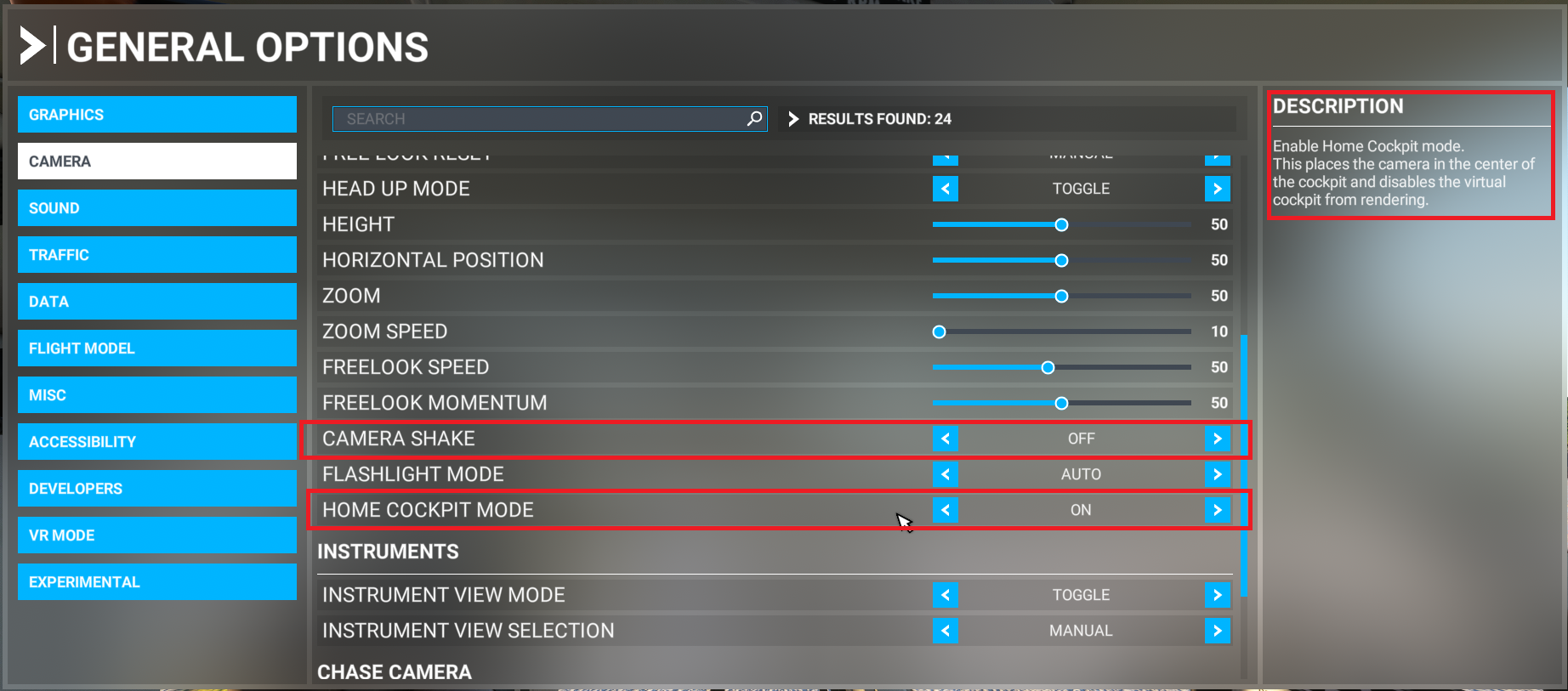
默认情况下,某些 MSFS 相机选项可以改变视图方向,干扰几何校正和边缘融合。为了防止任何不需要的视图更改,请确保 CAMERA SHAKE 选项已关闭 和 HOME COCKPIT 模式已打开.
删除虚拟驾驶舱
Home Cockpit模式
尽管“HOME COCKPIT MODE”文档表明启用此选项会阻止绘制虚拟驾驶舱,但 MSFS 的当前和最新版本包含一个错误,即使启用“HOME COCKPIT MODE”,仍会渲染内部和外部。这对于使用物理驾驶舱的模拟器设置来说是不可取的,因为视觉系统只需要投射外部视图。
幸运的是,有一种替代方法可以防止渲染飞机的内部和/或外部。
虚拟驾驶舱
以下步骤适用 仅限MSFS2020。不要对 MSFS2024 使用此方法。对于 MSFS2024,使用 “移除驾驶舱”选项 应用 MSFS 配置设置时。
-
找到并复制
SimObjects model.cfg您要修改的特定飞机的文件。- 例子:对于 Asobo 默认 C172sp 飞机(Steam 安装),该文件通常位于:
<MSFS_INSTALL>\packages\Official\Steam\asobo-aircraft-c172sp-classic\SimObjects\Airplanes\Asobo_C172sp_classic\model\model.cfg
- 例子:对于 Asobo 默认 C172sp 飞机(Steam 安装),该文件通常位于:
-
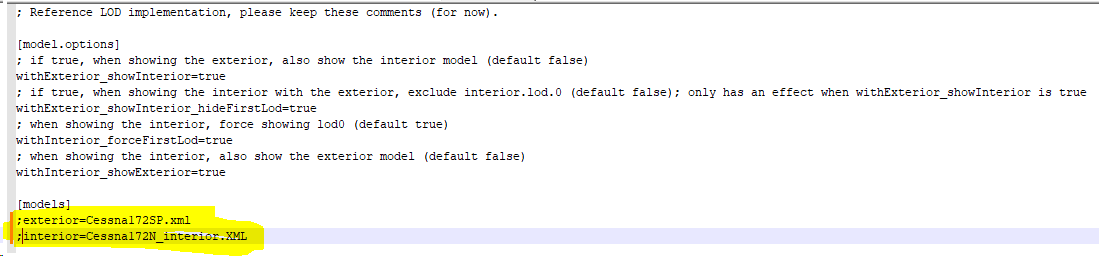
编辑文件并插入分号 (
;)之前exterior和interior将它们注释掉的行。这将阻止它们在视图中渲染。
最终设置
还剩下最后一步。加载导出的 multi.procalib 文件到 Immersive Display PRO 或导出的 .lcdcalib 文件到 Immersive LCD PRO, 分别。
以全屏模式启动 MSFS 并确认主视图和任何附加视图正确定位在其指定的视频输出显示器上。按照这些步骤,您的视图将完美对齐和边缘融合,确保几何准确的显示。
示例
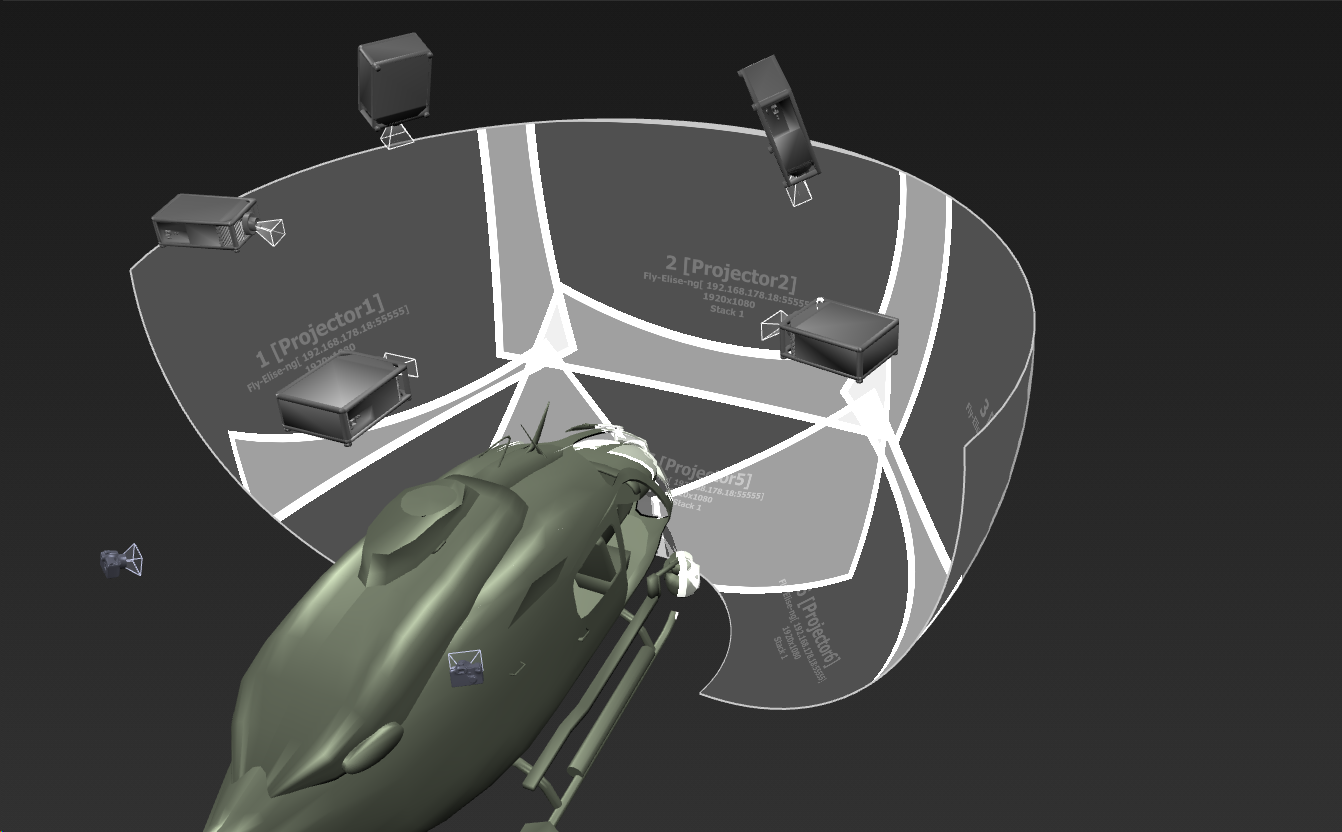
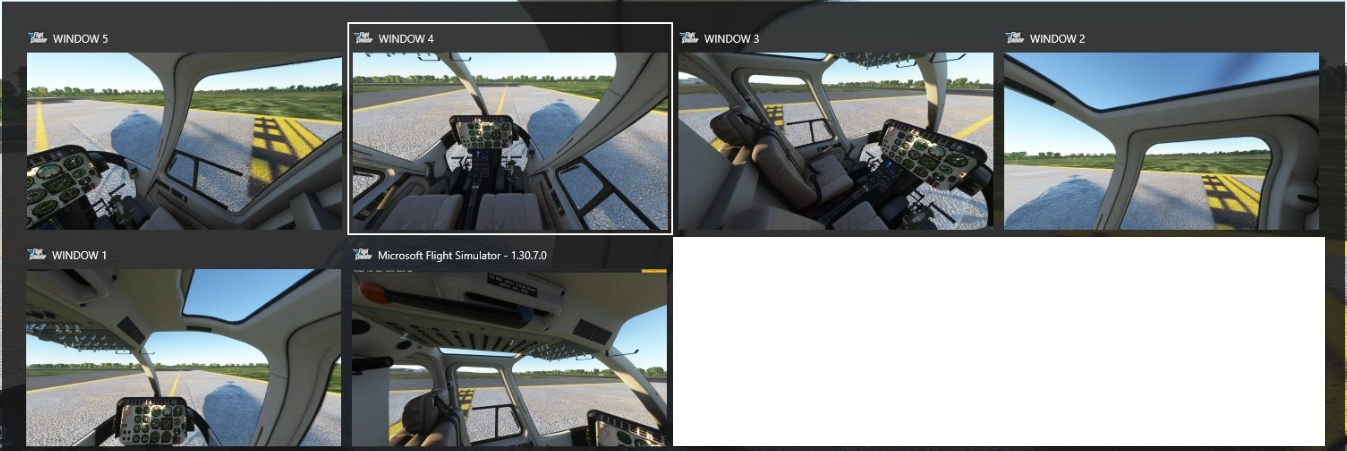
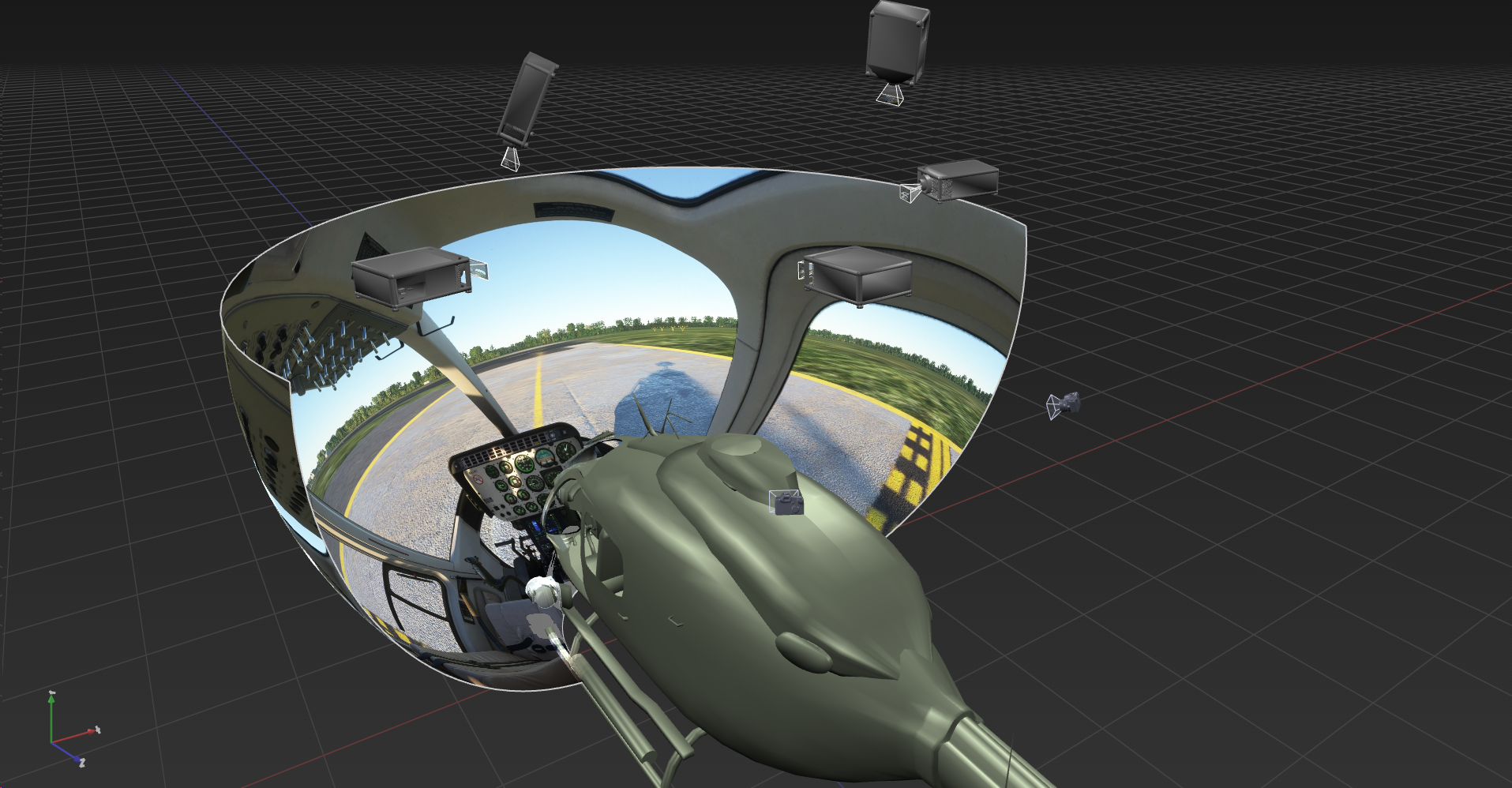
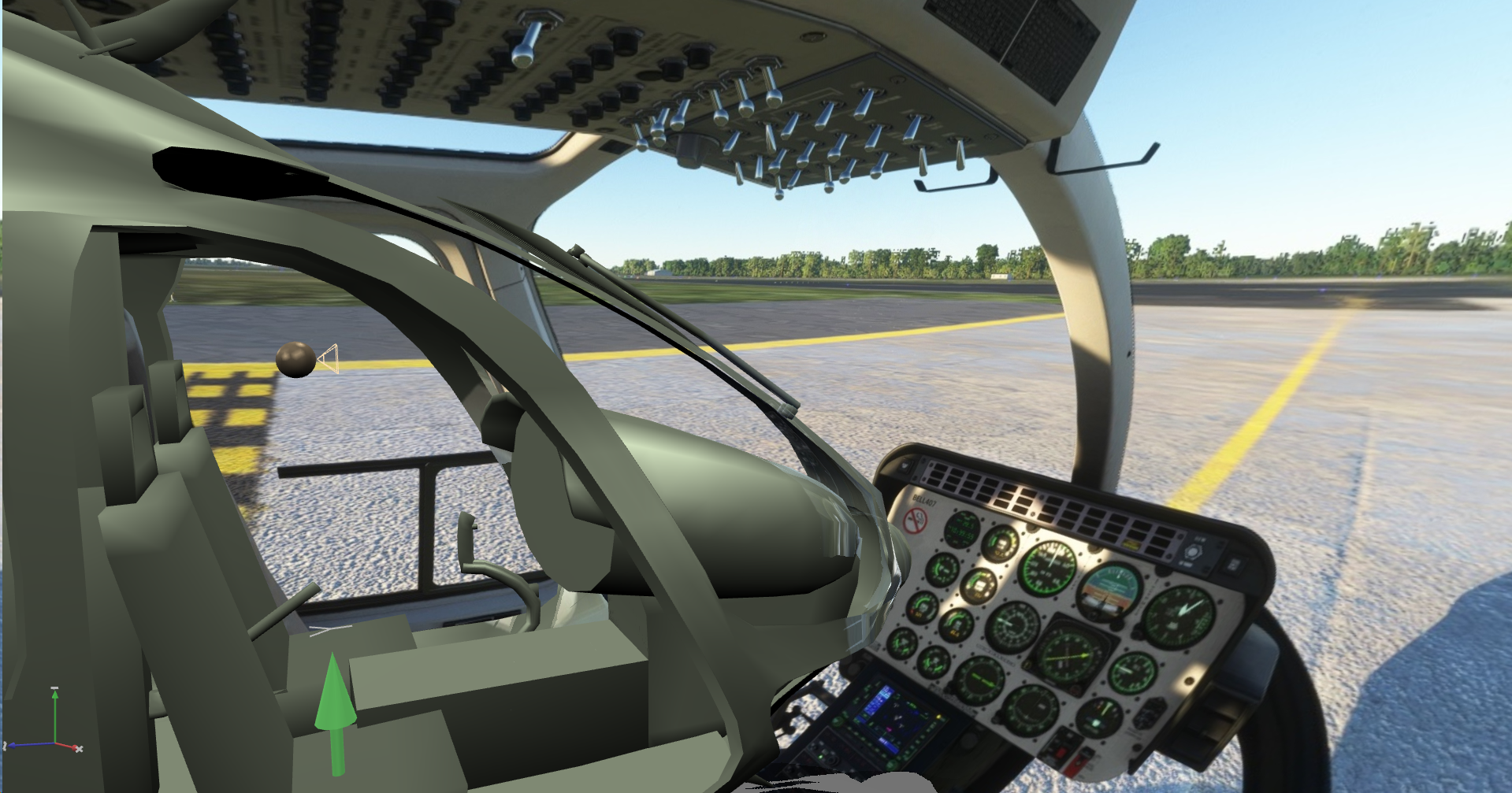
6 通道直升机设置。
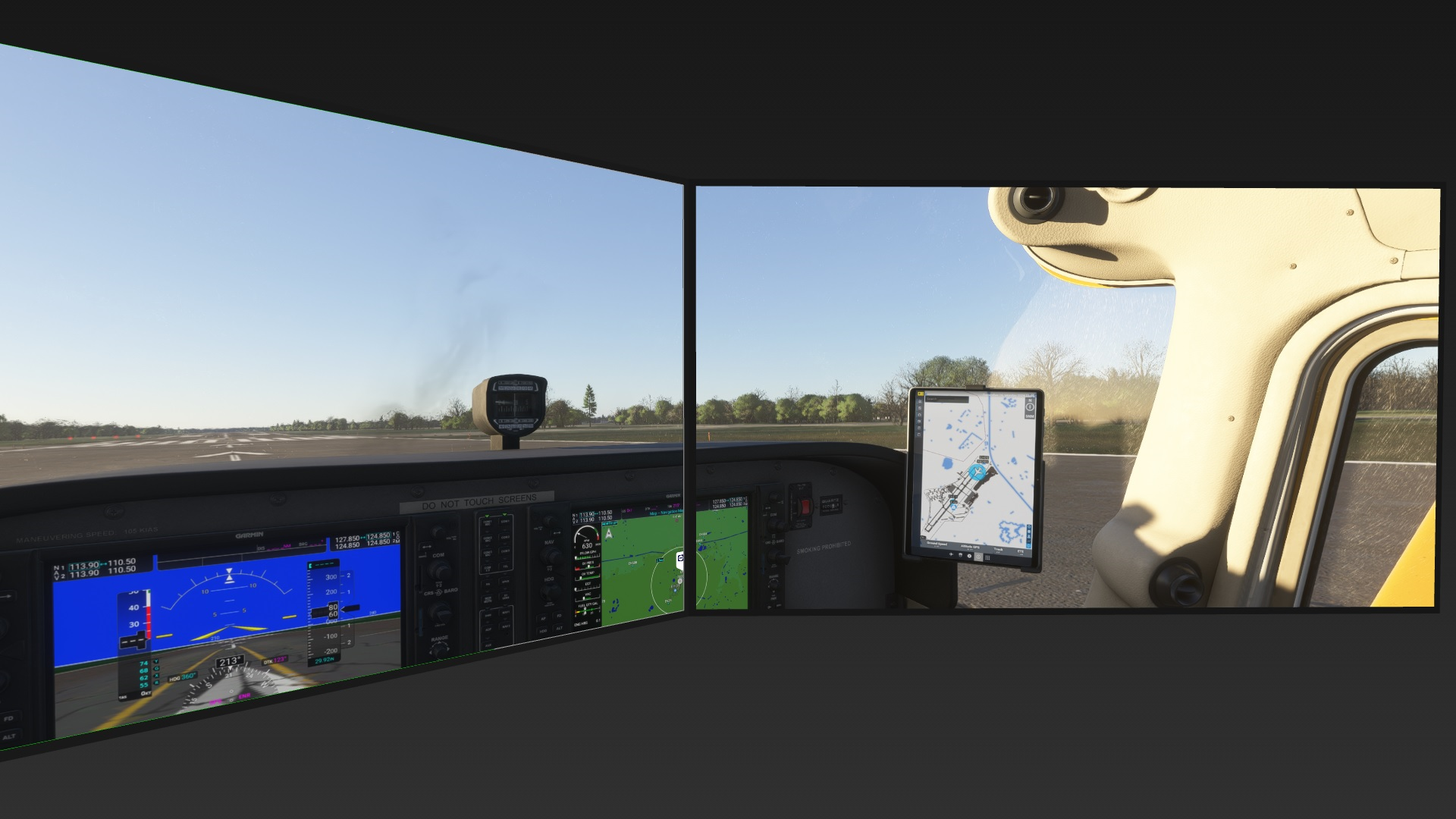
3 通道 LCD 面板设置。
内容依据官方英文文档校对:https://doc.elise-ng.net/calibration/simulators/msfs202x/