映射(投影机上)
在此步骤中,所有投影机都映射到投影屏幕表面。在映射投影机期间不使用相机。
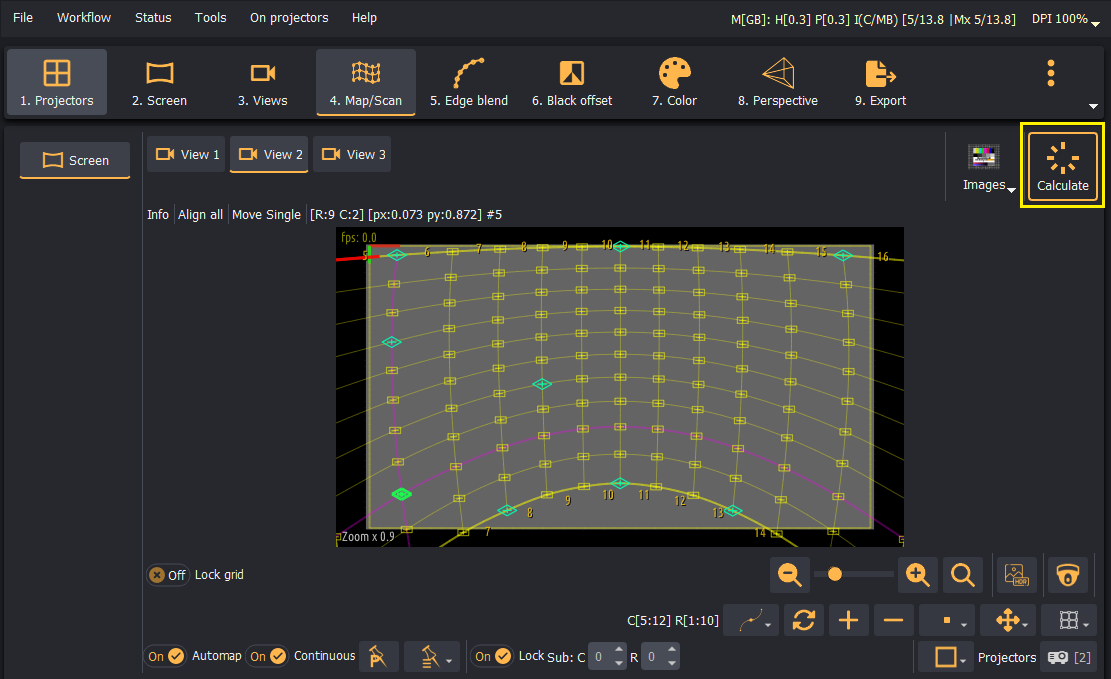
映射投影网格
此步骤的目标是将投影机图像准确地映射到屏幕上。使用来自的视图定义 视图,每台投影机都会投影“视图”部分中定义的屏幕网格。投影机屏幕网格中的每个点都必须映射到相应的投影机标记上。当在屏幕上移动投影网格点时,用户必须看着屏幕并将拖动的点准确定位到屏幕标记。
一旦定义并映射了六个或更多参考标记,软件就会自动计算并将投影机网格的其余部分映射到屏幕上。
仅使第一台投影机可见。 - 选择 Menu > On projectors > Black > All projectors 关闭所有投影机输出。 - 选择 Menu > On projectors > Screen grid > Projector 1 仅显示第一台投影机的投影机识别图像。
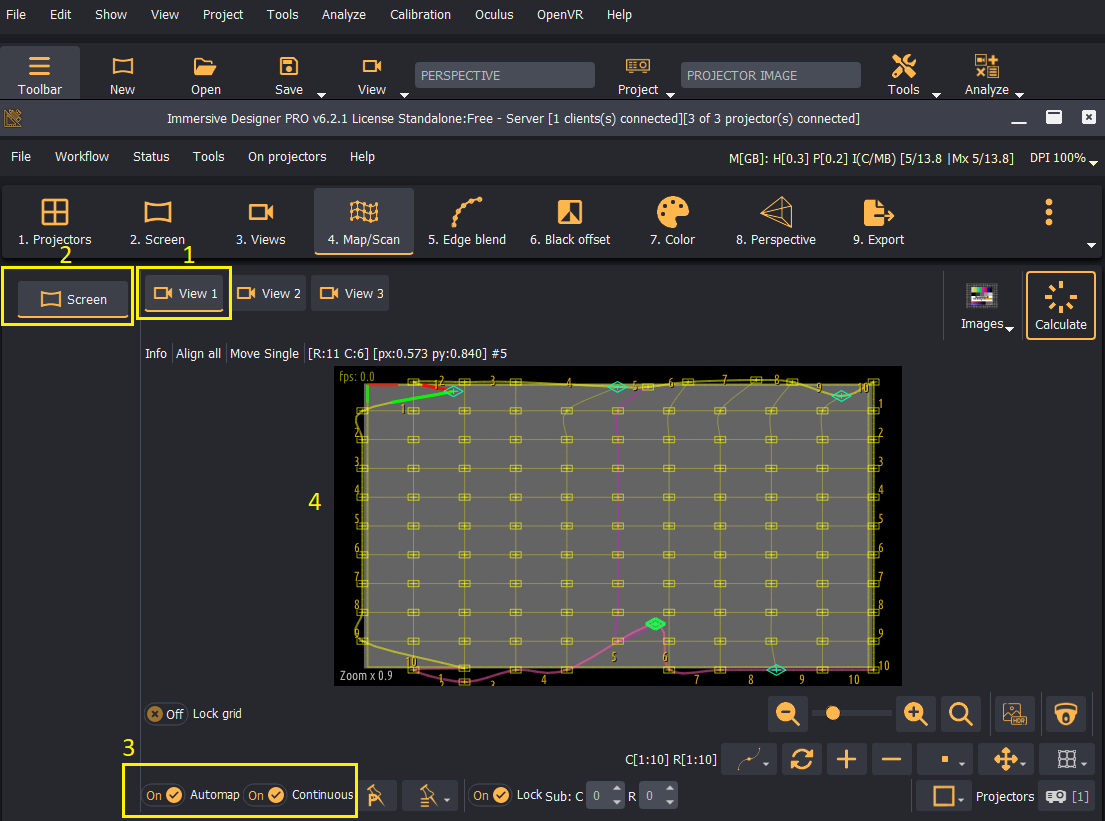
- 选择视图 1。
- 选择屏幕。
- 确保
Automap和Continuous计算模式已启用。 - 选择六个或更多网格点并将其拖动到屏幕表面上相应的标记。
- 对于每个网格点,按
SPACE键,表明它是自动映射计算中使用的参考点。 - 查看屏幕时,将网格点尽可能准确地移动到屏幕标记。
- 使用
Right-mouse拖动以获得更准确的移动。 - 使用
Control + Arrows键移动选定的网格点 - 使用
Shift + Arrows键更准确地移动选定的网格点。
- 使用
- 当六个或更多点映射到其相应的屏幕标记时,屏幕网格会自动映射。
- 对于每个网格点,按
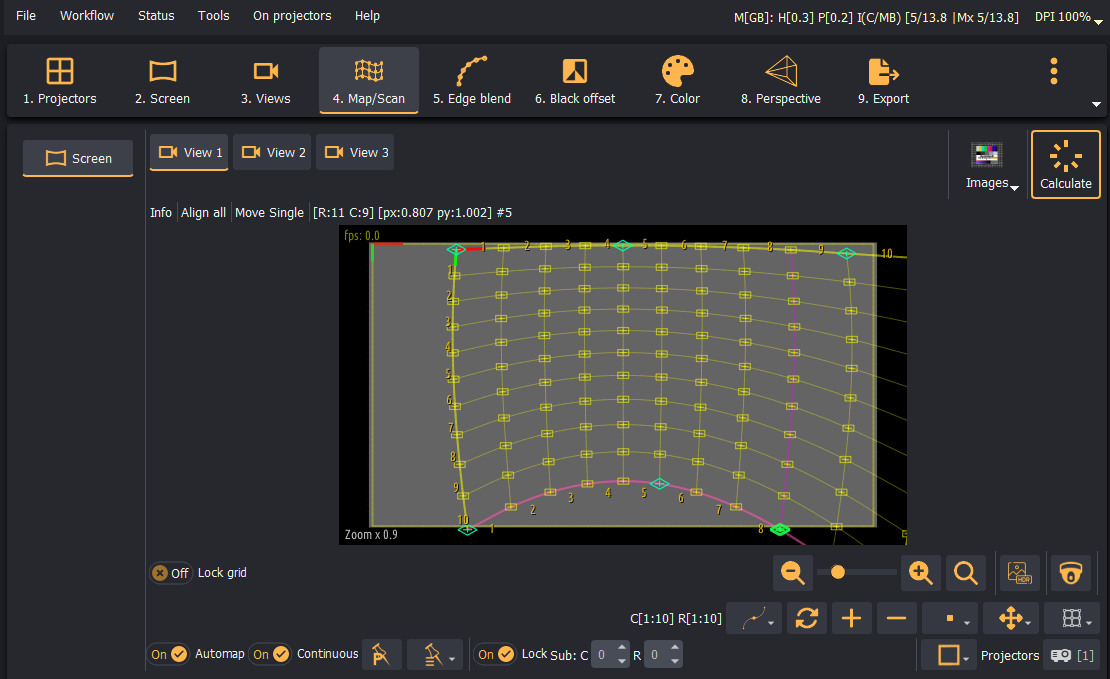
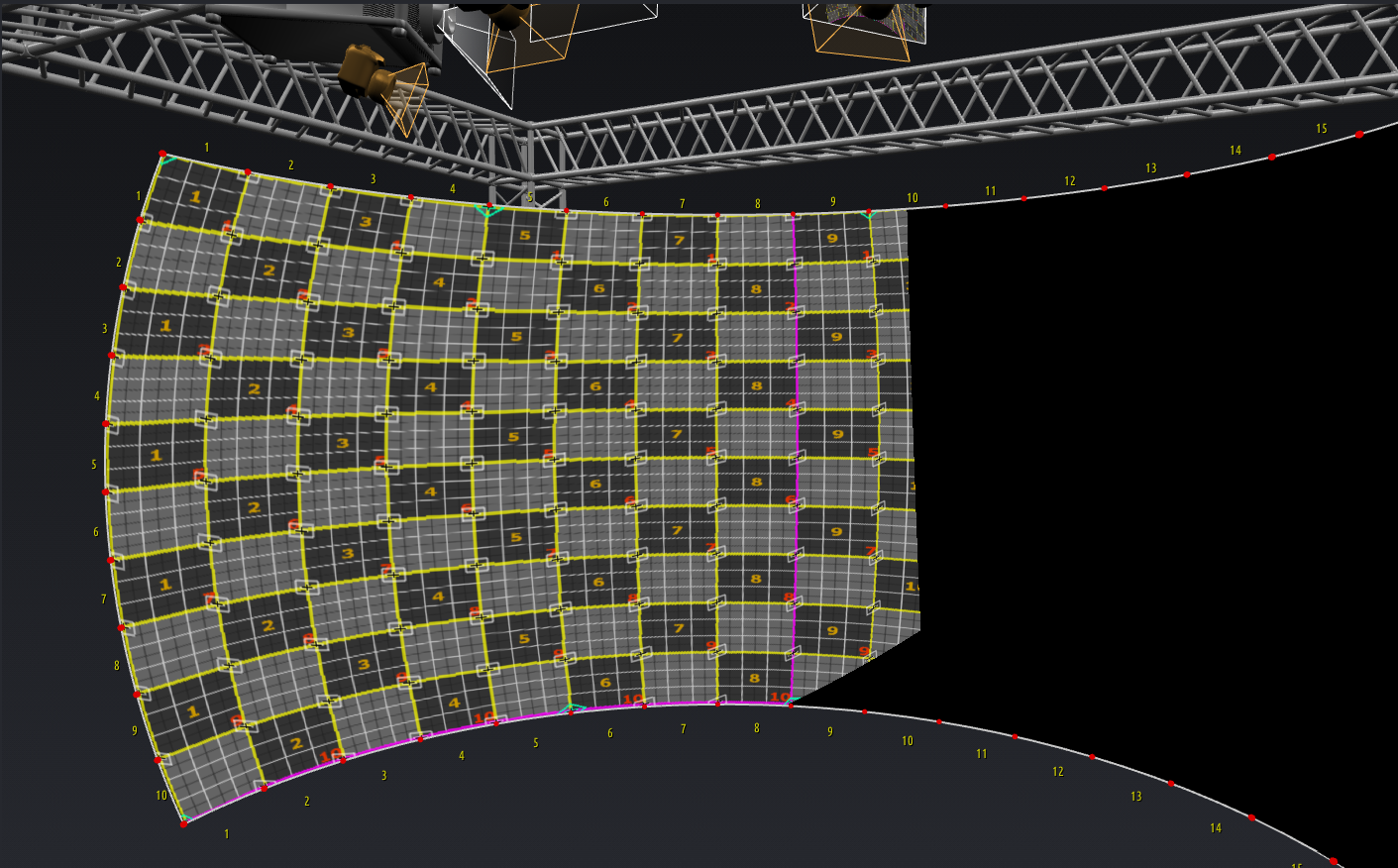
对 View2 和 View3 重复这些步骤。
手动微调
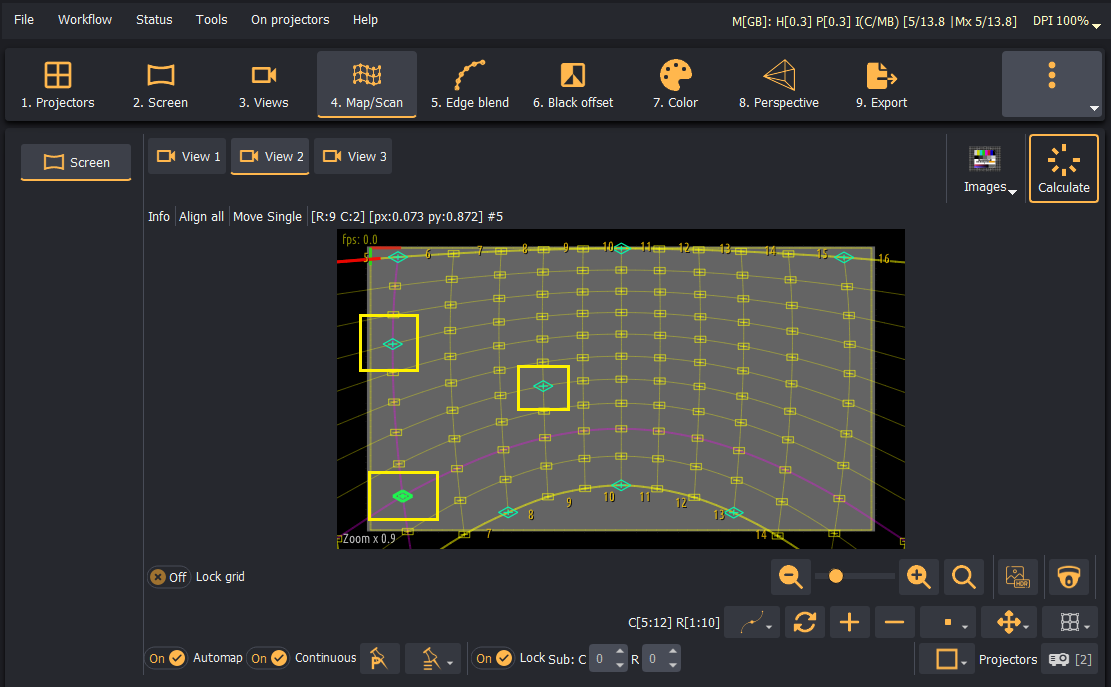
根据屏幕形状和屏幕测量的准确性,重叠区域中每个投影机的映射网格可能不会 100% 对齐。在这种情况下,在每个投影机的重叠区域中定义一个或多个附加参考点,并将这些点拖动到另一个投影机网格中的相同点上。对每台投影机重复此操作,直到投影网格完美对齐。
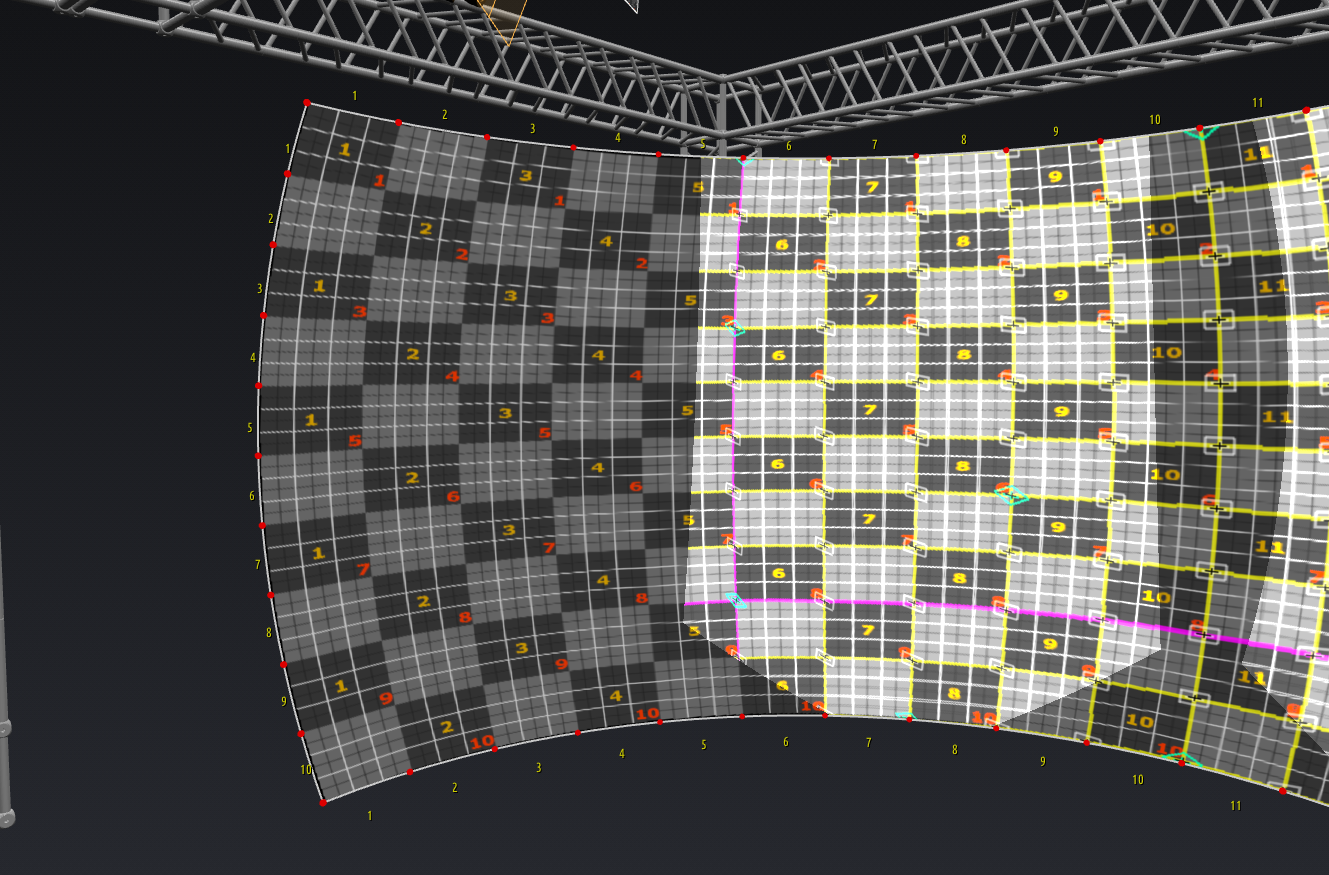
计算自动对齐和边缘融合
当所有投影机都映射到屏幕后,单击 Calculate 按钮。这将开始几何投影和边缘融合的计算。
计算完成后,软件将在投影屏幕上显示测试图像。应用计算出的几何投影和边缘融合,测试图像在投影屏幕上完美对齐。
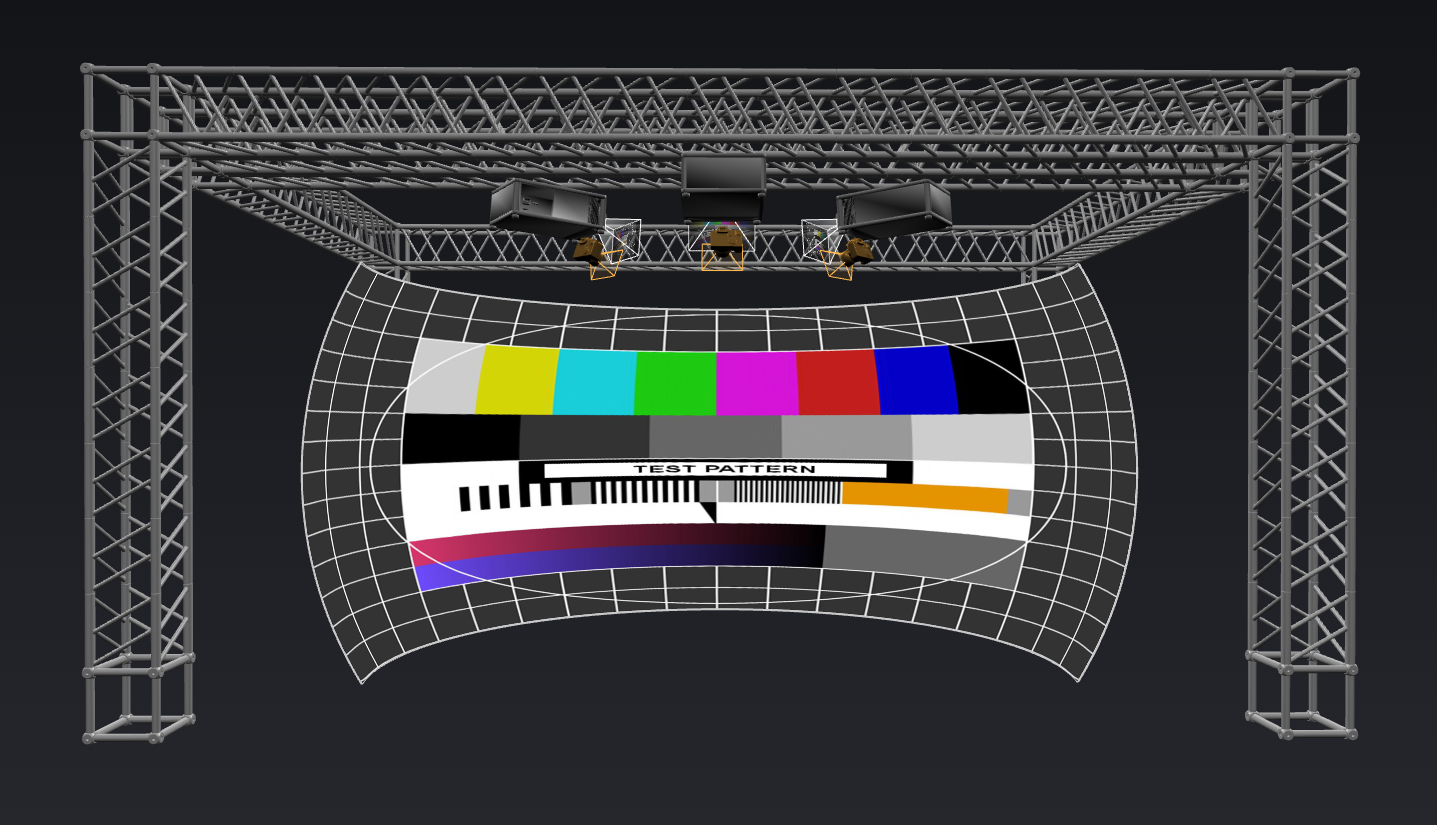
提示:其他测试图像
- 使用
Images按钮选择其他测试图像。 - 使用
Menu > Tools > Images打开Images manager并创建或加载自定义测试图像。
内容依据官方英文文档校对:https://doc.elise-ng.net/calibration/auto_alignment/map_and_scan_projector/